Le calendrier est votre poste de pilotage : toute l'équipe, toutes les réservations, les congés et les jours fériés sur un seul écran. C'est là que l'accueil organise la journée, que les responsables voient qui est libre et qui est débordé, et que chaque réservation passe de confirmée à enregistrée puis à terminée. Pour la plupart des équipes, c'est la première chose qui s'affiche après la connexion — il est accessible à la fois depuis l'écran d'accueil et sous Calendrier.
Avant de vous lancer, deux éléments déterminent ce que vous voyez. La disponibilité — les heures grisées derrière chaque colonne d'employé — provient de l'horaire de travail de chacun : le calendrier n'est donc précis que dans la mesure où les horaires qui l'alimentent le sont. Et ce que vous voyez dépend de vos permissions : les horaires du personnel, les congés approuvés et les jours fériés n'apparaissent que si votre rôle est autorisé à les consulter — un collègue peut donc voir une superposition légèrement différente de la vôtre.
Étape 1 — Choisissez votre vue
Utilisez le sélecteur Day / Week / Month dans la barre d'outils. Chaque vue répond à une question différente :
- Jour — une grille horaire avec une colonne par employé (plus une colonne Non assigné pour les réservations qui n'ont encore personne). C'est la vue pour tenir la journée : vous voyez exactement qui est réservé, quand, et où sont les créneaux libres.
- Semaine — les réservations de toute l'équipe sur sept jours, côte à côte, pour planifier la semaine à venir.
- Mois — une vue d'ensemble de la charge de chaque journée.
Cliquez sur une vignette de réservation pour voir ses détails dans le panneau de gauche. Utilisez les flèches pour reculer et avancer — d'un jour, d'une semaine ou d'un mois, selon votre vue en cours — et Aujourd'hui pour revenir directement à la date du jour.
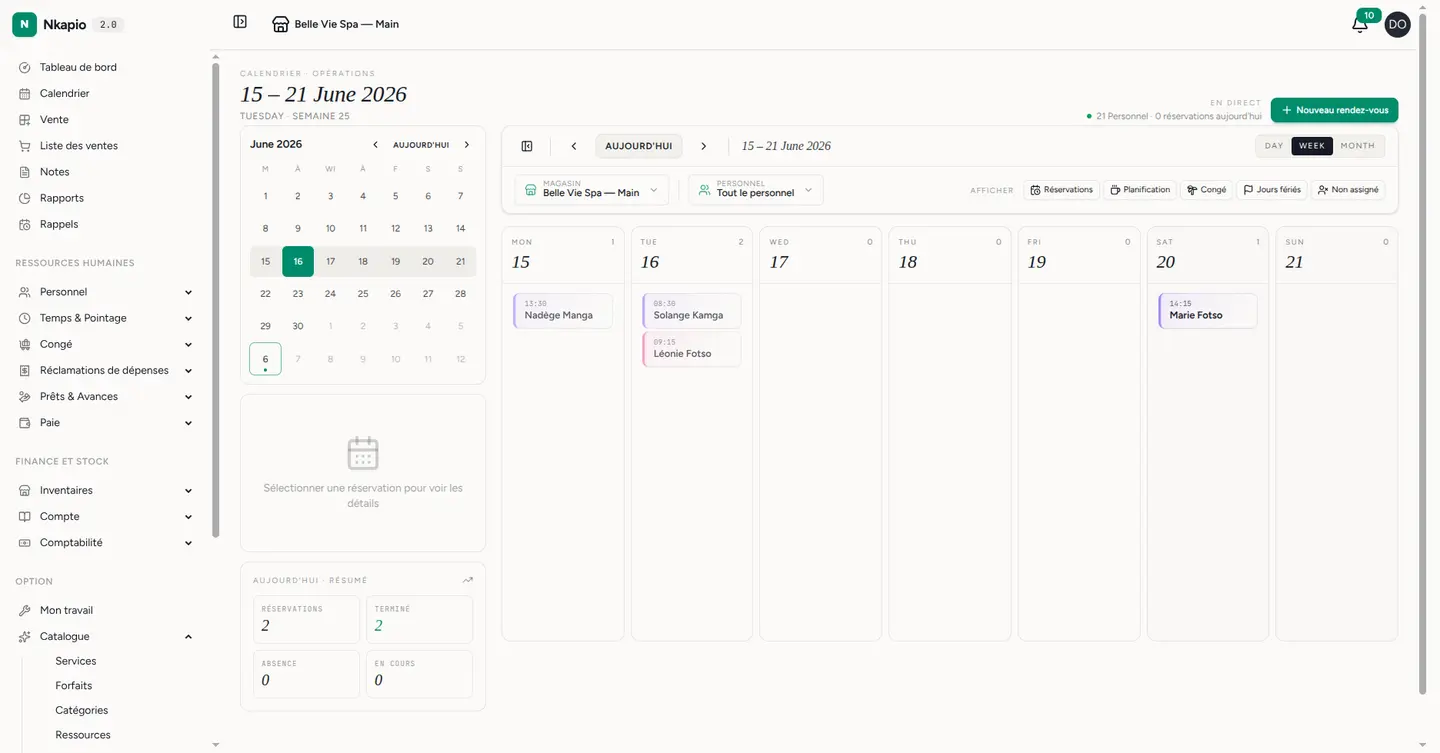
Étape 2 — Filtrez par point de vente et par employé
Les filtres Magasin et Personnel réduisent la grille. Par défaut, le calendrier s'ouvre sur votre point de vente actuel et sur votre propre colonne : vous arrivez donc d'abord sur votre journée. Ouvrez le menu Magasin pour vous concentrer sur un lieu ou sélectionnez All stores pour tout voir ; ouvrez Personnel et cochez les personnes voulues, ou choisissez All staff pour ramener toute l'équipe.
Les deux filtres fonctionnent ensemble : la liste du personnel ne propose que les personnes rattachées au point de vente sélectionné, et changer de magasin réinitialise le filtre par employé — vous ne vous retrouvez ainsi jamais devant une grille vide.
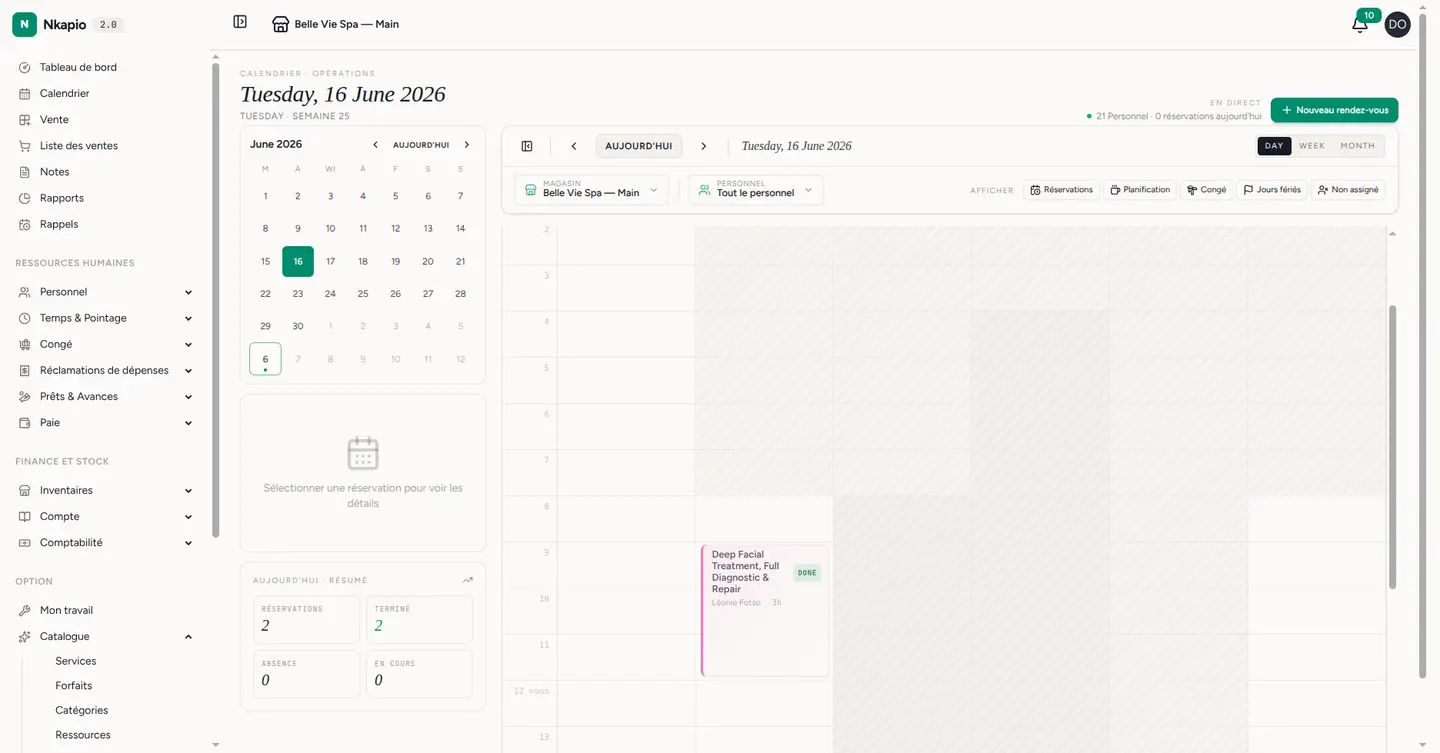
Chaque réservation est colorée selon la catégorie du service, et chaque employé possède une pastille de couleur stable dans l'en-tête de sa colonne : la grille reste ainsi lisible d'un coup d'œil. Un petit badge sur chaque réservation indique où elle en est dans son cycle de vie — Confirmée, Enregistrée, En cours, Terminée, Annulée ou Absence — pour lire l'état de la journée sans ouvrir une seule vignette.
Étape 3 — Choisissez ce que vous affichez
Les pastilles Show — Réservations, Planification, Congés, Jours fériés et Non assigné — superposent des informations sur la même grille pour monter ou baisser le niveau de détail :
- Réservations — les rendez-vous eux-mêmes. (Tout ce qui est déjà enregistré ou en cours reste visible même quand cette option est désactivée, pour ne jamais perdre de vue quelqu'un en plein service.)
- Planification — les heures de travail de chacun, avec les heures hors service grisées derrière sa colonne, pour ne réserver personne en dehors de son horaire.
- Congés — les absences approuvées, bloquées sur la colonne de la personne.
- Jours fériés — les fériés, marqués en haut de la journée.
- Non assigné — la colonne supplémentaire pour les réservations qui n'ont pas encore d'employé attaché.
Ensemble, les horaires, les congés et les fériés se superposent aux réservations : impossible de réserver quelqu'un d'absent.
Étape 4 — Prenez du recul avec la vue mois
La vue mois montre la charge de chaque journée d'un coup d'œil. Cliquez sur un jour pour basculer directement dans sa vue jour, prêt à travailler.
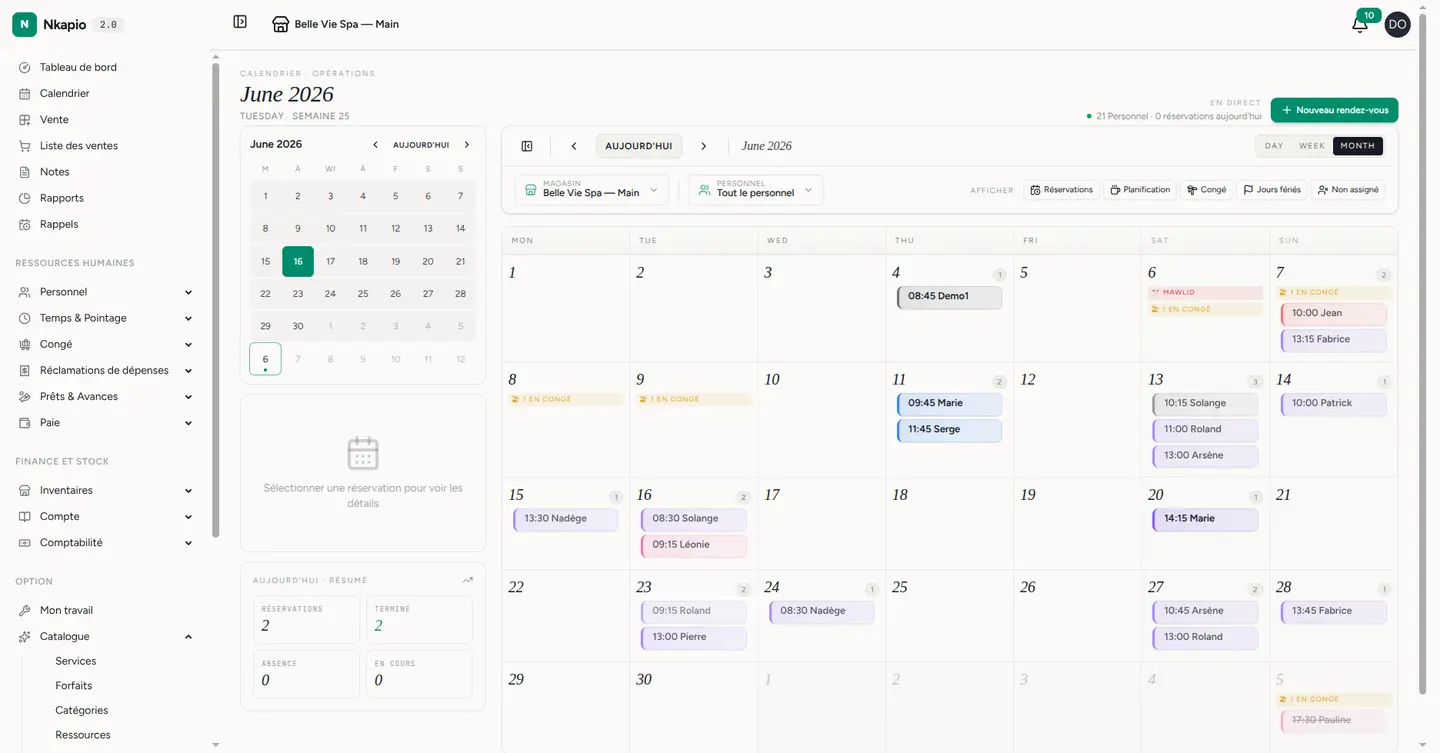
Le panneau de détail
Sélectionner une réservation ouvre son panneau de détail à gauche : le service, l'heure et la durée prévues, le client et l'employé assigné. De là, vous pouvez aussi la faire avancer grâce aux actions rapides — Confirmer, Enregistrer l'arrivée, Démarrer et Terminer — qui apparaissent une à une selon l'étape de la réservation et selon ce que votre rôle autorise. Le même panneau contient le mini-calendrier et les rappels du jour.
Astuce : le mini-calendrier à gauche saute à n'importe quelle date, et Aujourd'hui vous ramène instantanément.
Astuces & FAQ
- Pourquoi une colonne d'employé est-elle presque entièrement grisée ? Le grisé correspond à ses heures hors service, tirées de son horaire de travail. Si cela semble faux, corrigez l'horaire plutôt que le calendrier.
- L'horaire, les congés ou les fériés de quelqu'un ne s'affichent pas. Ces superpositions nécessitent une permission de lecture sur le domaine concerné. Si vous ne les voyez pas, votre rôle ne l'inclut peut-être pas.
- Je ne vois pas le bouton Nouveau rendez-vous. Créer des réservations nécessite la permission adéquate — demandez à un administrateur s'il manque.
- Comment déplacer une réservation vers une autre heure ? Ouvrez-la et modifiez son heure — voir Reporter & annuler.