Les plans changent. Un client appelle pour déplacer un rendez-vous, annule à la dernière minute ou ne se présente tout simplement pas. Nkapio garde la trace de tout : une réservation reportée reste liée à l'originale, les annulations conservent leur motif, et les absences sont enregistrées pour que vos statistiques de présence restent fiables.
Toute personne de votre équipe disposant de la permission adéquate peut le faire — en général l'accueil ou un responsable — depuis le cockpit Réservations ou le Calendrier. Les clients qui ont réservé en ligne peuvent aussi reporter ou annuler eux-mêmes depuis le lien de statut de leur confirmation, et votre tableau de bord se met à jour en direct quand ils le font.
Le cycle de vie d'une réservation
Chaque réservation suit un chemin simple : elle commence en attente, passe confirmée, puis enregistrée (check-in), en cours, et enfin terminée. Trois sorties latérales interrompent ce flux — annulée, absence et reportée. Le report et l'annulation sont disponibles tant que la réservation est encore devant vous (en attente ou confirmée) ; une fois terminée, annulée ou déjà marquée en absence, ces actions se ferment — la fiche est définitive.
Étape 1 — Ouvrez la réservation
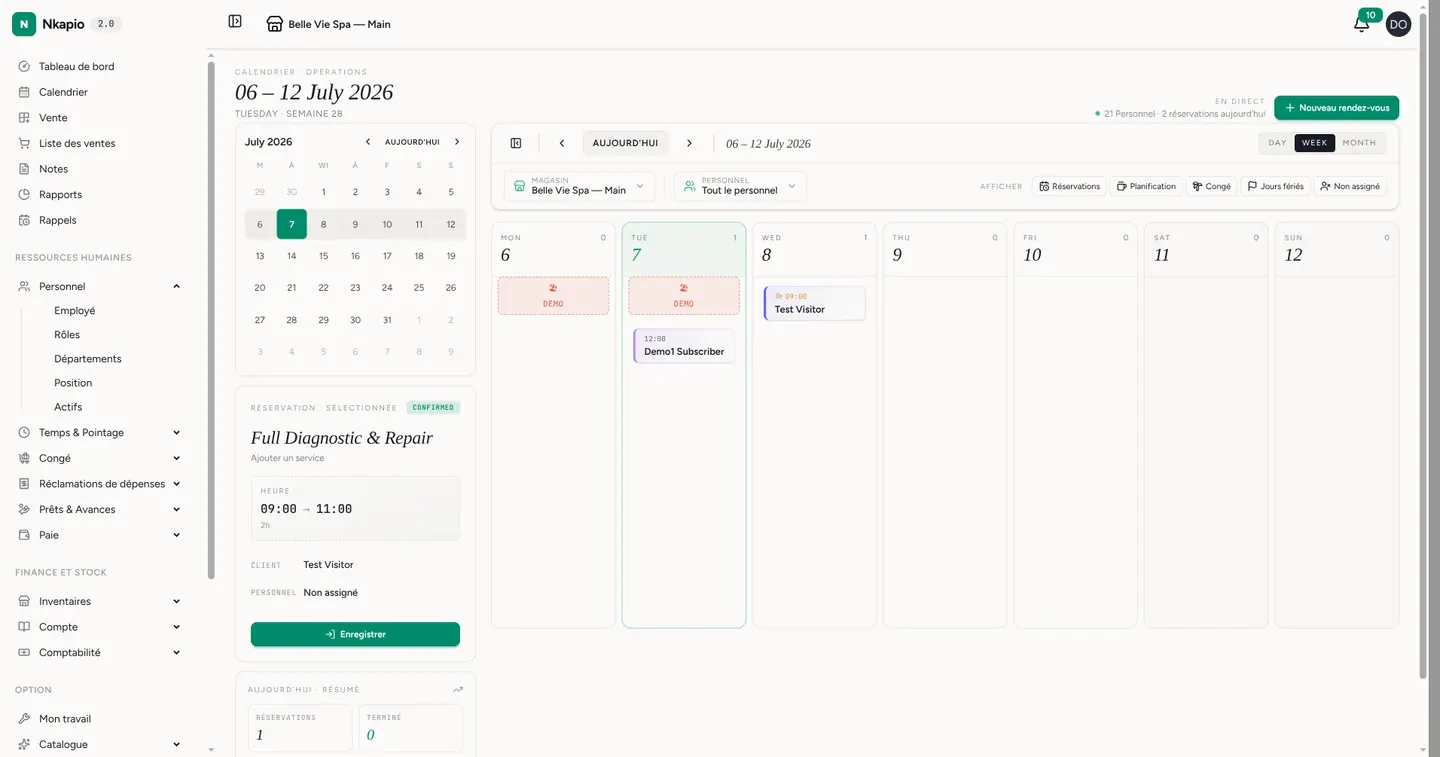
Cliquez sur la réservation dans le Calendrier (son détail s'ouvre dans le panneau de gauche) ou ouvrez-la depuis le cockpit Réservations pour obtenir le panneau complet avec toutes les actions.
Étape 2 — Utilisez la barre d'actions
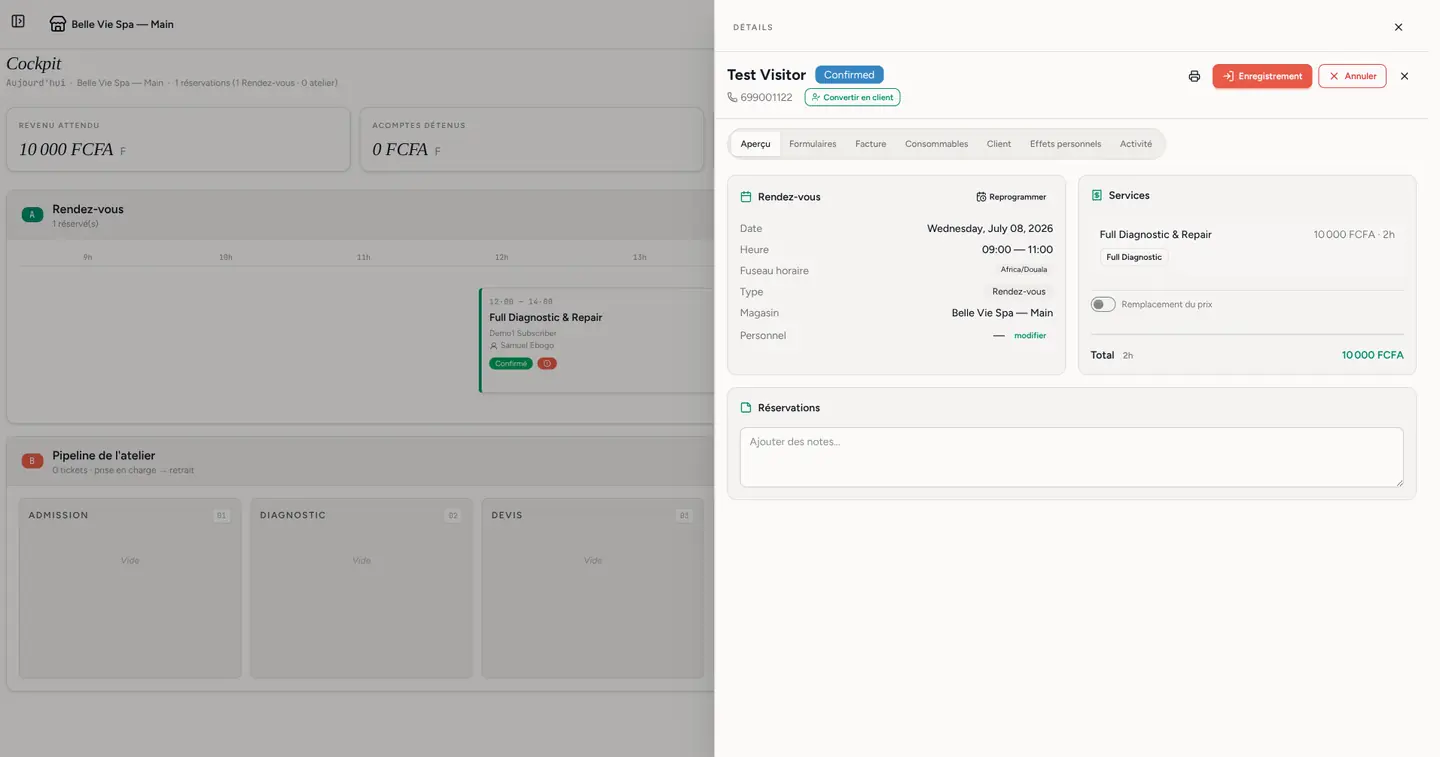
La barre d'actions du panneau change selon le statut de la réservation. Un rendez-vous confirmé propose Check In, Cancel et Reschedule ; une fois le service en cours, vous voyez Complete. L'onglet Invoice est toujours là pour facturer la visite une fois le travail terminé.
Étape 3 — Reportez
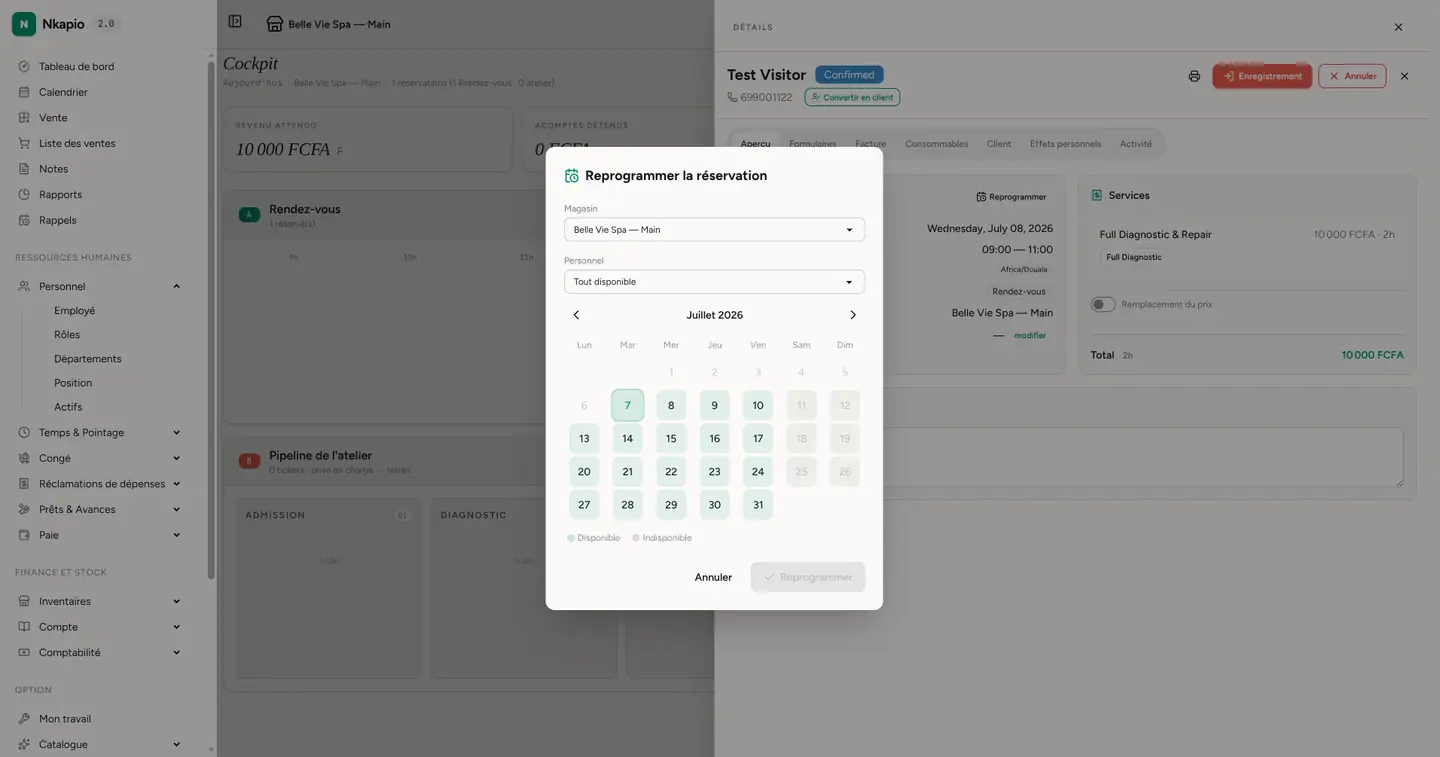
Cliquez sur Reschedule pour ouvrir le sélecteur de calendrier. Choisissez une nouvelle date, puis un créneau libre parmi les horaires proposés par Nkapio — vous pouvez aussi changer le point de vente ou l'employé si le client en a besoin d'un autre. Confirmez, et le déplacement se fait en une étape.
En coulisses, Nkapio crée une nouvelle réservation à la nouvelle heure et marque l'ancienne comme reportée, afin que les deux restent dans votre historique — l'ancienne indique « reportée vers », la nouvelle « reportée depuis ». Tout acompte déjà réglé est transféré avec elle, les formulaires d'admission remplis sont recopiés, et la disponibilité est revérifiée pour vous éviter un double créneau. Si le client suit son lien de statut, il est automatiquement redirigé vers le nouveau rendez-vous.
Étape 4 — Annulez ou marquez une absence
Pour annuler, cliquez sur Cancel, saisissez éventuellement un court motif, puis confirmez. Nkapio libère le créneau — afin qu'un client en liste d'attente puisse se le voir proposer — annule les formulaires en attente, et enregistre qui a annulé, quand et pourquoi.
Si un acompte a été encaissé, la suite dépend du moment : une annulation dans la fenêtre de préavis du service peut entraîner la perte de tout ou partie de l'acompte à titre de pénalité ; une annulation avec un préavis suffisant donne lieu à un remboursement intégral de l'acompte. Nkapio affiche le montant exact avant que vous ne confirmiez.
Si le client ne s'est simplement jamais présenté, marquez plutôt la réservation comme absence au lieu de l'annuler — cela garde vos statistiques de présence exactes et peut déclencher une pénalité d'absence là où vous en avez configuré une. Nkapio fait aussi le ménage tout seul : les rendez-vous confirmés ou enregistrés dont la date est passée basculent automatiquement en absence pendant la nuit, pour qu'aucune réservation obsolète ne traîne sur le calendrier.
Astuce : une fois le service terminé, facturez-le directement depuis le même panneau, sur l'onglet Invoice — inutile de quitter la réservation.
Bon à savoir
- Reportez plutôt que d'annuler puis re-réserver. Le report conserve le lien entre les deux rendez-vous et transfère l'acompte : vous gardez l'historique et ne réencaissez rien.
- Réglez vos règles une seule fois. Le délai de préavis d'annulation, le pourcentage de pénalité et le seuil d'absence se paramètrent dans Paramètres → Rendez-vous et sur chaque service, pour que la même politique s'applique partout.
- Les permissions s'appliquent. Les boutons Cancel et Reschedule n'apparaissent que pour les membres de l'équipe dont le rôle les autorise.