Le générateur de formulaires de Nkapio vous permet de créer des formulaires personnalisés pour recueillir les informations dont vous avez besoin auprès de vos clients — les détails d'admission avant un rendez-vous, un consentement avant un acte, un sondage de satisfaction après une visite, ou toute donnée structurée que votre entreprise conserve. Vous concevez le formulaire une fois, décidez quand il doit être rempli, puis vous le rattachez à un service ou vous l'envoyez à un client pour qu'il le complète par lien ou code QR.
Les formulaires font partie de votre catalogue : le module est donc disponible partout où le catalogue est activé. Toute personne autorisée à gérer les formulaires peut en créer et en modifier ; ceux qui les remplissent sont généralement vos clients, ou le personnel qui saisit les informations en leur nom.
Comment un formulaire est structuré
Chaque formulaire est organisé sur trois niveaux :
- Les sections regroupent des questions liées et peuvent porter leur propre titre et description — par exemple « Coordonnées », « Antécédents médicaux », « Consentement ».
- Les questions se trouvent à l'intérieur des sections. Chaque question a un type, peut être marquée comme obligatoire, dotée d'un texte d'aide ou d'un texte indicatif, et placée dans une colonne pleine largeur, demi-largeur ou tiers de largeur pour une mise en page claire.
- Les options s'appliquent aux questions à choix (les réponses parmi lesquelles un client peut choisir).
Les types de questions disponibles sont :
- Saisie de texte — une seule ligne, avec longueur minimale et maximale facultatives.
- Texte long — une réponse sur plusieurs lignes pour des notes ou des descriptions.
- Case à cocher — une simple coche oui/non, utile pour les lignes de consentement.
- Choix multiples — sélectionner un ou plusieurs éléments dans une liste d'options.
- Liste déroulante — sélectionner un seul élément dans une liste, de façon compacte.
- Date et Date et heure — saisies avec le sélecteur standard.
- Oui / Non — une réponse rapide à deux issues.
- Tableau — une petite grille avec des colonnes configurées pour des lignes répétées.
- Téléversement de fichier — joindre des documents ou des images, avec une taille limite et des extensions de fichier autorisées.
- Bloc d'information — un texte d'affichage uniquement (une instruction ou un avis), sans champ de réponse.
Étape 1 — Ouvrir le module Formulaires
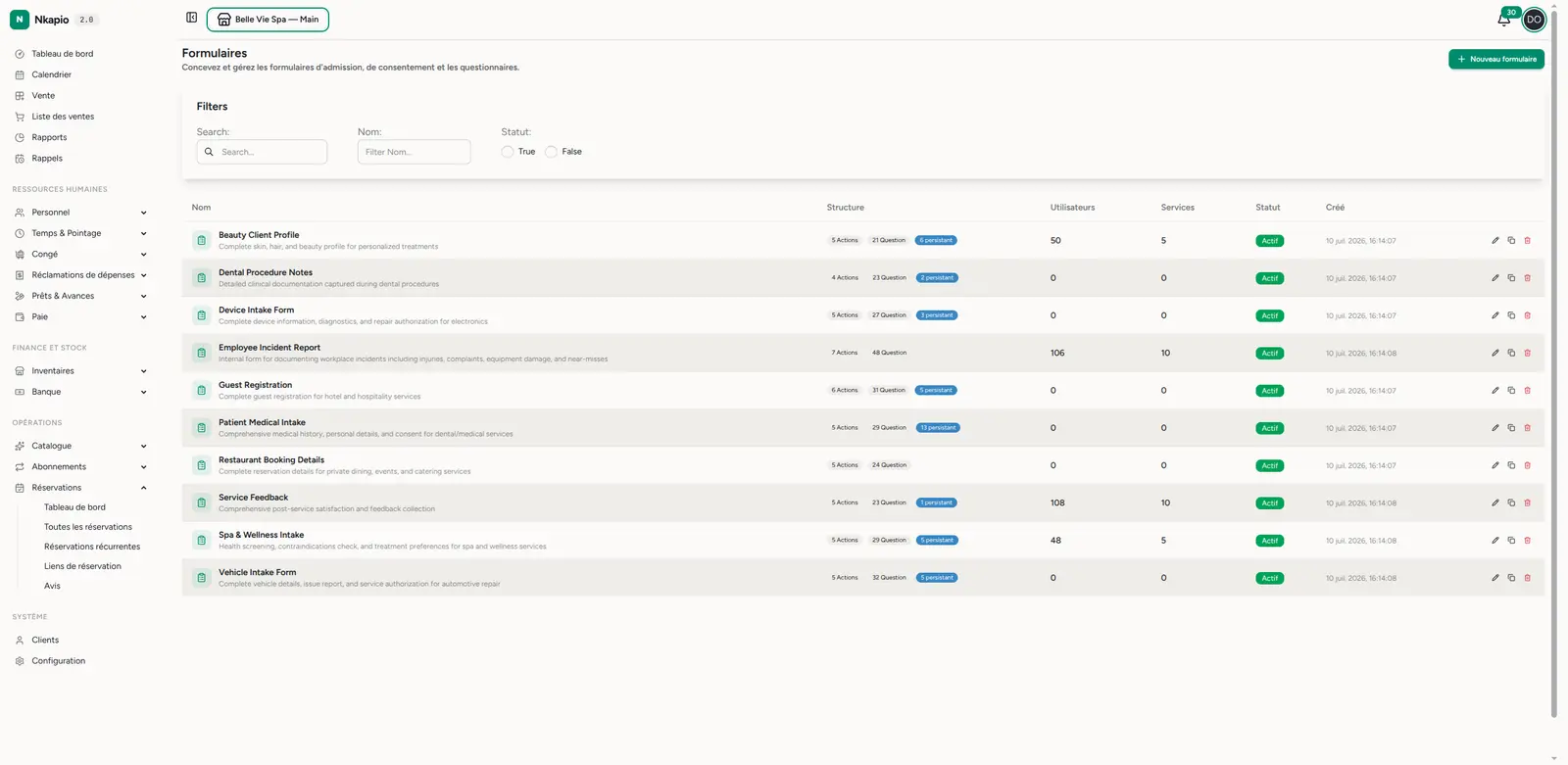
Dans la barre latérale, cliquez sur Formulaires. La liste affiche tous les formulaires que vous avez créés, ainsi que le nombre de services auxquels chacun est rattaché et son utilisation récente.
Étape 2 — Créer un nouveau formulaire
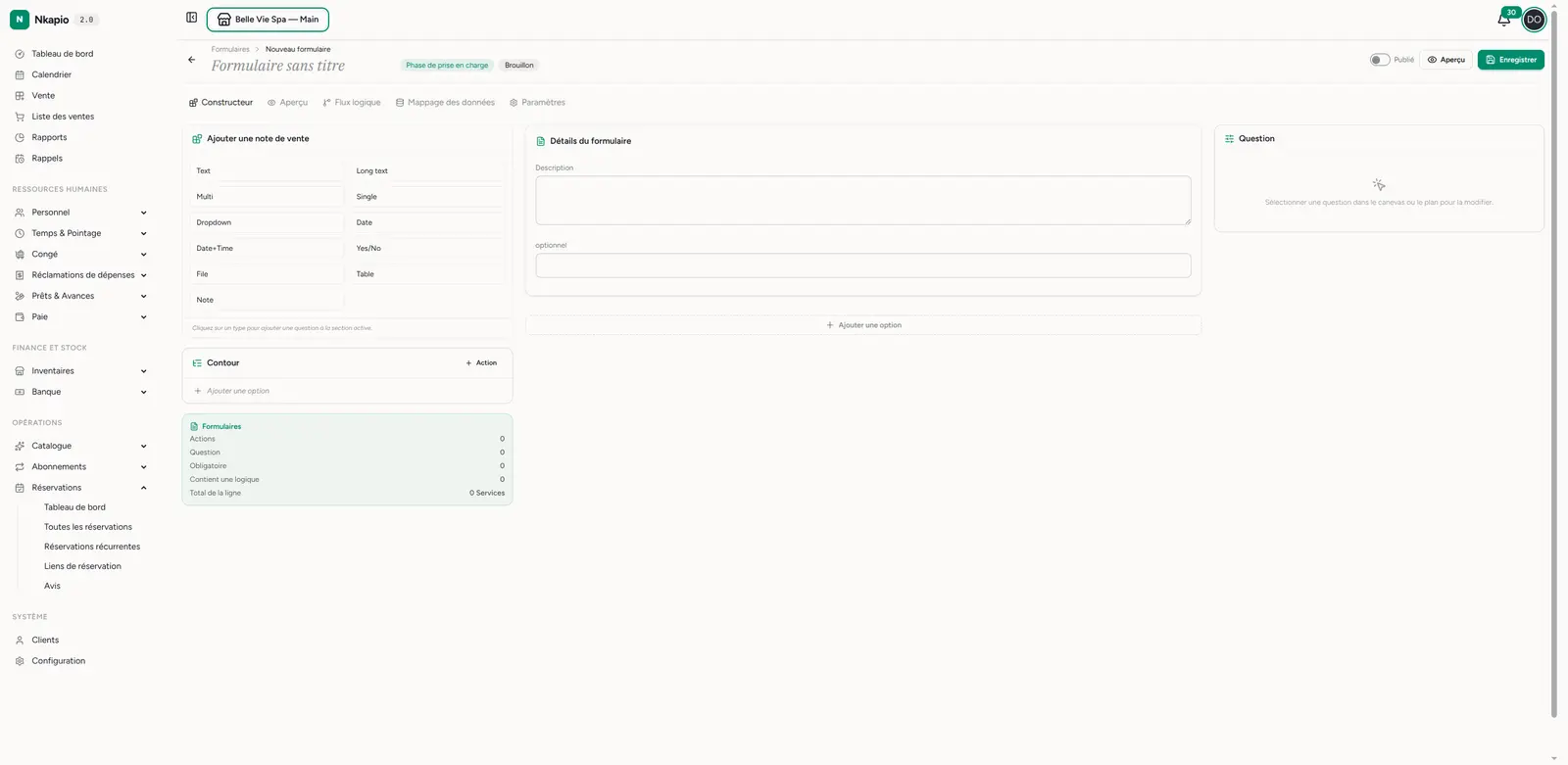
Cliquez sur le bouton de création d'un nouveau formulaire. Cela ouvre le générateur, où vous donnez un nom et une description au formulaire, puis commencez à ajouter des sections et des questions. Un nouveau formulaire est inactif au départ — vous le publiez une fois qu'il est prêt (voir les points de vigilance ci-dessous).
Étape 3 — Ajouter des sections et des questions
Ajoutez une section, puis ajoutez-y des questions et choisissez le type de chaque question dans la palette. Pour chaque question, vous pouvez définir si elle est obligatoire, ajouter un texte d'aide, fixer des limites de longueur sur les réponses textuelles et choisir sa largeur de colonne. Les questions à choix vous laissent énumérer les options parmi lesquelles un client peut choisir, et les questions de téléversement vous laissent plafonner la taille du fichier et restreindre les types de fichiers acceptés.
Au fil de la construction, l'onglet Aperçu affiche le formulaire exactement tel qu'un client le verra, et vous pouvez basculer entre les largeurs tablette et téléphone pour vérifier la mise en page sur les petits écrans.
Étape 4 — Ajouter une logique conditionnelle (facultatif)
Vous pouvez afficher ou masquer une question selon la réponse donnée à une question précédente. Une règle pointe vers une autre question, choisit un opérateur et — pour la plupart des opérateurs — définit une valeur de comparaison. Les opérateurs disponibles sont Égal à, Différent de, Contient, Est l'un de, Supérieur à, Inférieur à, A une valeur et Est vide. Lorsqu'une question comporte plusieurs règles, vous décidez si toutes doivent correspondre ou si une seule suffit.
Une contrainte garde les formulaires remplissables de haut en bas : une règle ne peut référencer qu'une question qui apparaît plus haut dans le formulaire. Le générateur bloque une règle qui pointe vers une question plus bas ou vers une question inexistante. L'onglet Flux logique (en lecture seule) visualise ces chaînes conditionnelles afin que vous voyiez d'un coup d'œil quelles réponses révèlent quelles questions.
Versions — modifier un formulaire en service
À chaque enregistrement de changements structurels, Nkapio conserve un instantané immuable sous forme de nouvelle version. C'est important car les soumissions déjà collectées conservent la version avec laquelle elles ont été remplies — ainsi, si vous reformulez une question ou en supprimez une le mois prochain, les réponses données par vos clients le mois dernier restent lisibles selon le formulaire tel qu'il était alors. Vous obtenez une piste d'audit propre sans casser les enregistrements historiques.
L'onglet Paramètres affiche l'historique des versions, où vous pouvez Comparer une version antérieure au formulaire en service ou Restaurer une version antérieure comme brouillon. Modifier les paramètres au niveau du formulaire — la phase, la fenêtre « ignorer si déjà rempli » ou l'autorisation faite aux clients de modifier leurs réponses — ne consomme pas de version ; seules les modifications des sections et des questions en créent une.
Rattacher un formulaire à un service et le demander
La phase d'un formulaire détermine à quel moment il est censé être rempli — à la réservation, à l'admission (enregistrement), pendant le service ou en suivi après coup. Vous pouvez définir une phase par défaut dans l'onglet Paramètres du formulaire.
Pour mettre un formulaire en service, rattachez-le à un service depuis la page de modification de ce service, où vous le marquez obligatoire ou facultatif, pouvez remplacer la phase pour ce service précis et définir qui peut le voir. Consultez Créer et organiser des services pour savoir où se trouvent ces réglages. Lorsqu'une réservation atteint la phase concernée, Nkapio peut émettre une demande pour que le client remplisse le formulaire.
Chaque demande génère un lien unique — partageable directement ou sous forme de code QR — pour qu'un client puisse ouvrir et compléter le formulaire sans se connecter. Si le client a déjà rempli le formulaire récemment, vous pouvez faire en sorte que Nkapio évite de le redemander dans une fenêtre que vous définissez (par exemple « ignorer si déjà rempli cette année »).
Où se trouvent les soumissions
Les formulaires complétés apparaissent sous Soumissions de formulaires. La liste affiche chaque soumission avec son formulaire et son statut ; ouvrez-en une pour lire chaque réponse telle qu'elle a été soumise. Comme chaque soumission est liée à la version avec laquelle elle a été remplie, ce que vous voyez correspond toujours au formulaire que le client a réellement vu.
Avant de commencer — prérequis et points de vigilance
- Permission et module — vous devez être autorisé à gérer les formulaires, et la capacité catalogue/formulaires doit être activée pour votre espace de travail. Si l'élément Formulaires n'apparaît pas dans votre barre latérale, cette capacité est désactivée.
- Publier avant utilisation — un nouveau formulaire est inactif jusqu'à ce que vous l'activiez. Un formulaire inactif ne sera pas proposé aux clients même s'il est rattaché à un service.
- Les questions obligatoires bloquent la soumission — un client ne peut pas soumettre tant que toutes les questions obligatoires ne sont pas remplies ; réservez donc l'obligatoire aux informations dont vous ne pouvez véritablement pas vous passer.
- Modifier un formulaire en service crée une nouvelle version — c'est voulu et cela protège les soumissions passées, mais cela signifie que le formulaire vu par les clients reflète désormais votre dernier enregistrement. Utilisez l'Aperçu avant d'enregistrer.
- Les règles conditionnelles doivent référencer des questions antérieures — si une règle refuse de s'enregistrer, vérifiez que la question visée se situe au-dessus d'elle dans le formulaire.
- Les forfaits peuvent plafonner le nombre de formulaires — si vous atteignez une limite en créant un formulaire, c'est le quota de formulaires de votre forfait.
Conseils
- Dupliquez plutôt que de tout refaire. Si vous avez besoin d'une variante d'un formulaire existant, dupliquez-le et ajustez — la copie arrive inactive, ce qui vous laisse la terminer avant de publier.
- Utilisez les blocs d'information pour les instructions. Ils gardent les consignes et les avis légaux dans le formulaire sans demander de réponse.
- Regroupez avec des sections. Un formulaire long se lit bien mieux découpé en quelques sections clairement titrées qu'en une longue liste unique.
- Choisissez des largeurs de champ judicieuses. Les réponses courtes (un numéro de téléphone, une date) tiennent bien en demi- ou tiers de largeur, ce qui garde le formulaire compact.
Foire aux questions
Modifier un formulaire change-t-il les réponses déjà données par les clients ? Non. Les soumissions existantes conservent la version avec laquelle elles ont été remplies : les réponses passées ne sont jamais réécrites par une modification ultérieure.
Un client peut-il remplir un formulaire sans compte ? Oui. Une demande de formulaire produit un lien (utilisable aussi comme code QR) qui ouvre le formulaire directement, sans connexion.
Puis-je cesser de poser les mêmes questions d'admission à un client fidèle à chaque visite ? Oui — définissez une fenêtre de relance dans les Paramètres du formulaire pour que Nkapio l'ignore si le client l'a rempli pendant cette période.