Les paramètres de votre entreprise sont la référence à laquelle tout le reste de Nkapio s'appuie. Les factures, les devis et les reçus, le calendrier, les rapports, les taxes et la paie y puisent leur identité, leurs formats et leurs valeurs par défaut. Renseignez-les une fois, juste après votre première connexion, et le reste de l'application se comportera comme votre entreprise l'attend.
Ces pages se trouvent dans le menu Setup et sont destinées au propriétaire du compte ou à un membre de l'équipe dont le rôle inclut l'accès aux paramètres. Si un collègue ne voit pas ou ne peut pas enregistrer une page de paramètres, c'est que son rôle n'a pas reçu la permission correspondante — le propriétaire peut l'activer depuis Setup › Équipe & Rôles.
Étape 1 — Ouvrez Setup
Dans la barre latérale, descendez tout en bas et cliquez sur Setup. Le menu rassemble tout ce qui configure l'espace de travail : votre compte, l'entreprise, les points de vente, les taxes, les remises, les moyens de paiement, la localisation, la facturation et plus encore. Chaque entrée ouvre sa propre page, et vous pouvez y revenir pour ajuster n'importe laquelle à tout moment.
Étape 2 — Renseignez les coordonnées de l'entreprise
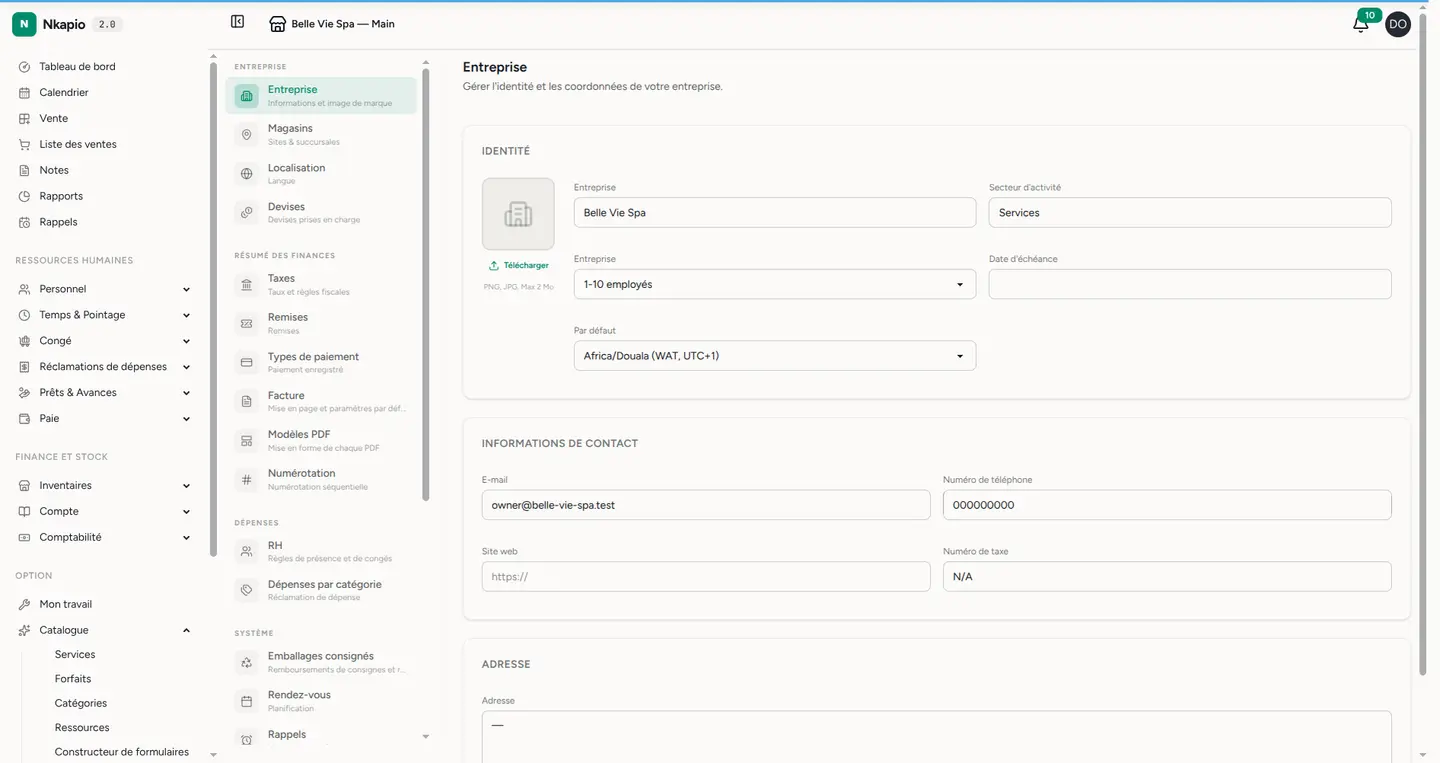
Ouvrez Company. C'est l'identité de votre entreprise, regroupée en trois cartes :
- Identité — raison sociale, secteur d'activité, taille de l'entreprise, date de création, un fuseau horaire par défaut et votre logo. Importez un PNG, JPG ou WebP de 2 Mo maximum ; le logo est ce qui s'imprime en haut de vos documents.
- Coordonnées — e-mail, numéro de téléphone, site web et numéro fiscal.
- Adresse — votre adresse complète.
Tout ce qui figure ici apparaît sur les factures, devis et reçus que vous émettez : il vaut donc la peine de renseigner exactement la raison sociale, le numéro fiscal et l'adresse.
Étape 3 — Vérifiez la localisation
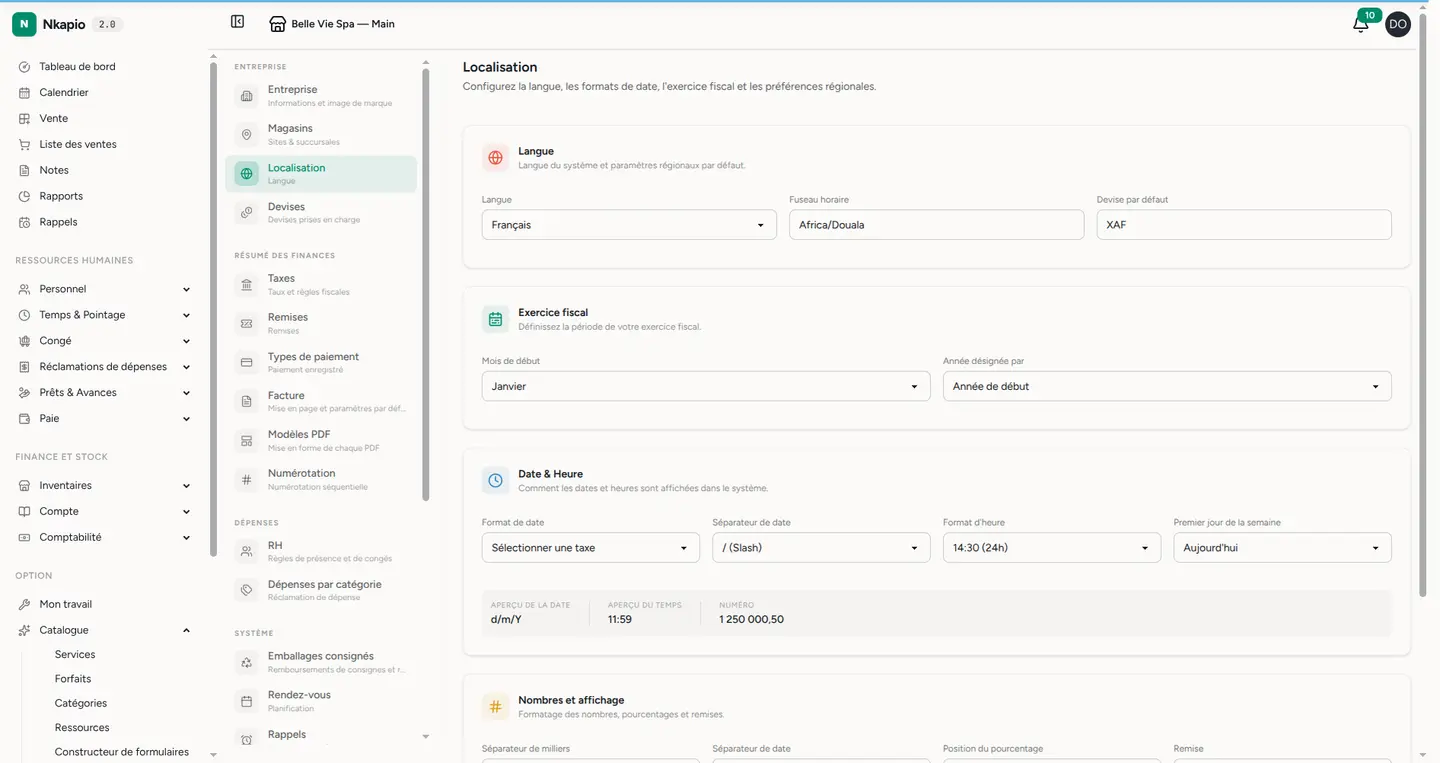
Ouvrez Localisation pour confirmer la façon dont les nombres, les dates et la monnaie sont gérés dans tout le système :
- Langue & région — langue de l'interface, fuseau horaire et devise par
défaut (par exemple
XAF). - Exercice comptable — le mois de début de votre année financière et si elle est désignée par l'année où elle commence ou celle où elle se termine. Les rapports s'en servent.
- Date & heure — format et séparateur de date, heure au format 12 h ou 24 h, et premier jour de la semaine. Un aperçu en direct montre exactement comment une date, une heure et un nombre s'afficheront avant d'enregistrer.
- Nombres & affichage — séparateurs de milliers et de décimales, position du pourcentage, endroit où les remises s'appliquent (ligne, total de la facture, les deux, ou désactivé) et le nombre de lignes affichées par page dans les tableaux.
Le calendrier, les rapports et la paie suivent ces choix : modifier la devise ou un format change donc la façon dont les montants et les dates s'affichent partout.
Étape 4 — Paramétrez la facturation
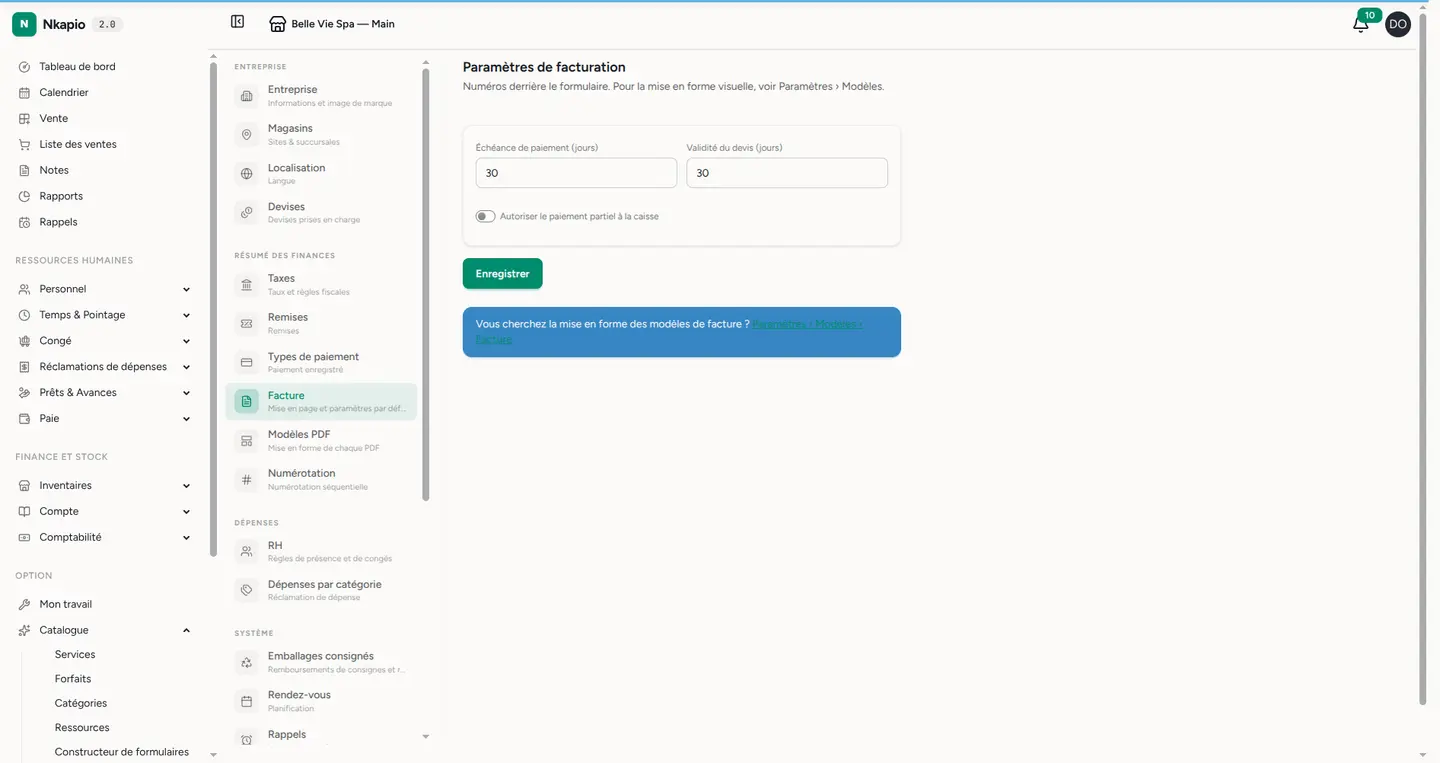
Ouvrez Invoice pour définir les valeurs derrière chaque document : le délai de paiement par défaut (en jours), la durée de validité d'un devis et si l'équipe peut accepter un paiement partiel à l'encaissement. La mise en forme visuelle — couleurs, mise en page et mentions imprimées sur chaque document — se trouve séparément sous Settings › Templates › Invoice.
Astuce : passez aussi par Taxes et Payment types dans le même menu — ils déterminent ce que votre équipe peut choisir à l'encaissement.
Questions fréquentes
- Qui peut modifier ces paramètres ? Le propriétaire du compte, ainsi que tout rôle auquel le propriétaire accorde l'accès aux paramètres. Tous les autres peuvent travailler dans l'application sans voir ces pages.
- Changer la devise ou le format de date convertit-il mes anciennes données ? Non — cela change la façon dont les montants et les dates sont affichés par la suite. Réglez-les tôt pour que vos documents restent cohérents.
- Où apparaissent le logo et le nom de l'entreprise ? Sur vos factures, devis et reçus. Mettez-les à jour dans Company et chaque nouveau document reprend la modification.