La rupture sans prévenir est la façon la plus chère d'apprendre son niveau de stock. Nkapio fait deux choses pour l'éviter : il met en avant les articles qui s'épuisent, pour que vous agissiez avant de refuser un client, et il tient une piste d'audit afin que chaque variation de quantité puisse s'expliquer après coup.
Cette page s'adresse à toute personne responsable du stock — un gérant qui surveille ses rayons, un propriétaire qui rapproche un mois, ou un agent d'accueil qui vérifie pourquoi un comptage semble faux. Ensemble, les alertes indiquent ce qui demande attention maintenant et le journal explique comment on en est arrivé là.
Avant de commencer
- Vous devez disposer de la permission d'inventaire pour ouvrir le journal, la liste des numéros de série et les rapports de stock. Si un menu manque, demandez à un propriétaire de vous l'accorder.
- Le journal se remplit automatiquement au fil du travail — ventes, achats, ajustements et transferts s'y inscrivent d'eux-mêmes. Il n'y a rien à activer.
Étape 1 — Surveillez le tableau de bord
La tuile rupture de stock du tableau de bord compte les variantes tombées à zéro (ou passées en négatif) dans le magasin sélectionné. C'est la lecture la plus rapide de ce que vous ne pouvez plus vendre. Ouvrez-la pour voir exactement quels produits et variantes sont concernés, et savoir quoi réapprovisionner en priorité.
Pour une vue prospective, le rapport Consommation & prévision de stock projette, par variante, la consommation quotidienne moyenne, le nombre de jours restant avant d'atteindre le seuil de réassort, et la date de rupture prévue. Les variantes sans seuil de réassort configuré sont signalées pour ne pas passer inaperçues — définissez-en un là où cela compte et la prévision se complète.
Étape 2 — Lisez le journal d'inventaire
Dans Stocks, ouvrez le journal d'inventaire. Chaque variation de quantité y arrive automatiquement, de la plus récente à la plus ancienne, sans avoir à reconstituer l'historique à la main. Chaque entrée enregistre :
- Date & heure — le moment exact du mouvement.
- Action — la raison du changement : une vente (facture créée), une modification ou une annulation de facture, un achat reçu, un ajustement de stock, un transfert entre magasins, ou une consommation par une réservation.
- Variante — quelle variante de produit a bougé.
- Quantité — combien, et dans quel sens.
Chaque mouvement porte aussi l'utilisateur qui l'a provoqué, et les entrées sont en ajout seul — rien dans le journal ne peut être modifié ni supprimé après coup. C'est ce qui en fait une piste d'audit fiable : ce que vous lisez aujourd'hui est le fait tel qu'il s'est produit.
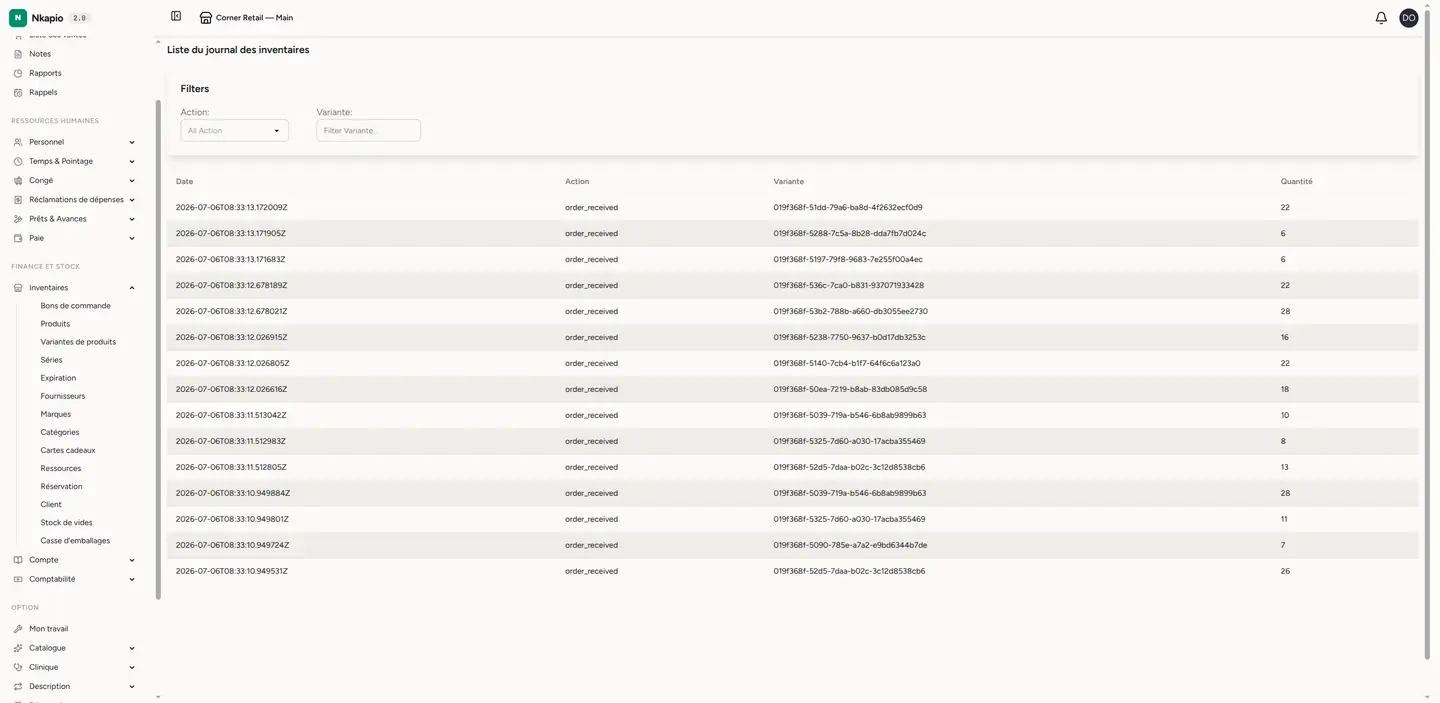
Servez-vous des filtres pour restreindre la trace par action ou par variante lorsque vous cherchez un mouvement précis.
Étape 3 — Suivez les articles sérialisés
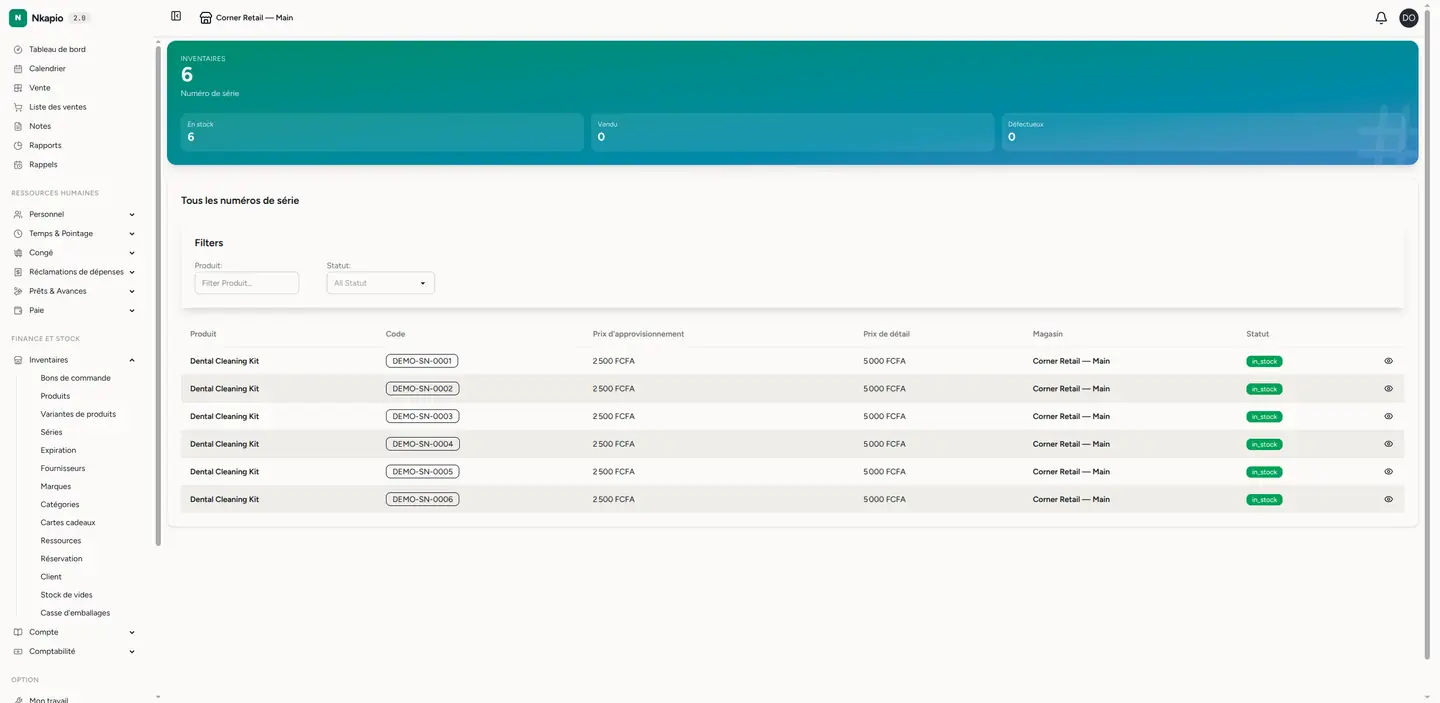
Pour les articles que vous suivez un par un — appareils, équipements, tout ce qui possède son propre numéro de série — Serials trace chaque unité individuellement plutôt qu'un simple total. Les tuiles d'en-tête résument le nombre d'unités suivies, en stock, vendues ou marquées défectueuses, et la liste montre pour chaque unité son produit, son code, son magasin et son statut actuel, de l'entrée jusqu'à la vente. Ouvrez un numéro de série pour voir tout son historique.
Astuces & FAQ
- Un écart à expliquer ? Filtrez le journal sur la variante concernée, puis parcourez les mouvements — une vente, un ajustement ou un transfert rend presque toujours compte de l'écart.
- Pourquoi le journal n'affiche-t-il pas un changement attendu ? Seuls les mouvements ayant réellement modifié une quantité sont enregistrés. Un brouillon jamais confirmé, ou un article sans stock suivi, ne laisse aucune entrée.
- Puis-je corriger une entrée de journal erronée ? Non — le journal est immuable par conception. Pour rectifier un comptage, effectuez un ajustement de stock ; la correction elle-même est enregistrée comme un nouveau mouvement, ce qui préserve l'historique complet.
- La prévision indique une variante « non configurée ». Cette variante n'a pas de seuil de réassort défini, donc Nkapio ne peut pas projeter quand la réapprovisionner. Configurez-en un pour l'intégrer à la prévision.