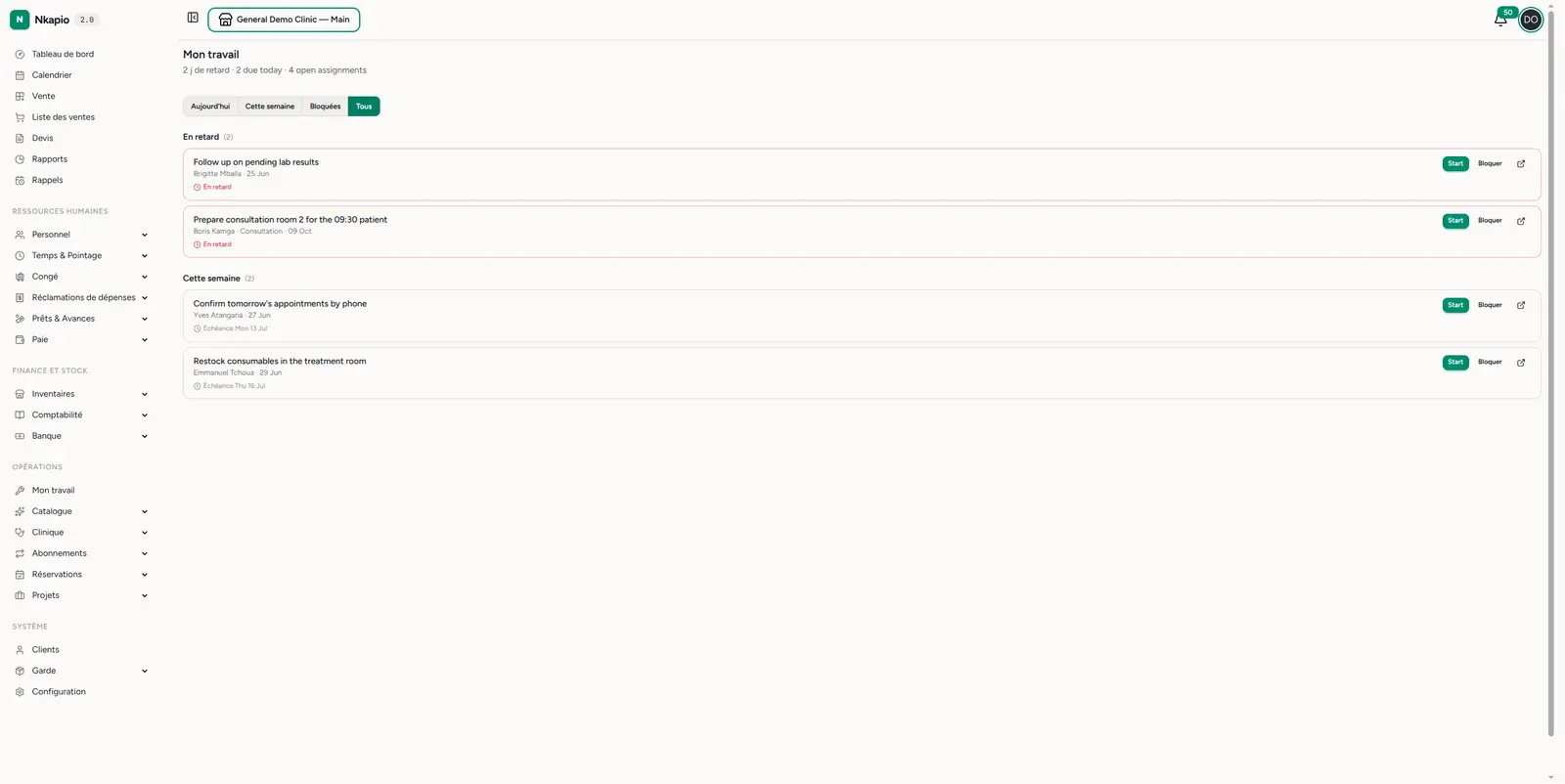
Mon travail (/my-work) est votre boîte de tâches personnelle. Lorsqu'un
responsable vous assigne une tâche depuis une réservation — préparer une salle,
faire un suivi de résultat, appeler un client — elle arrive ici pour que vous
sachiez toujours quoi faire ensuite. Retrouvez-la dans Opérations → Mon
travail.
Avant de commencer
- Mon travail doit être activé pour votre espace de travail. Si vous ne voyez pas Opérations → Mon travail, cette fonctionnalité n'est pas encore activée pour votre forfait.
- Cette boîte est personnelle. Vous ne voyez que les tâches qui vous sont assignées, et vous seul pouvez les démarrer, les terminer ou les bloquer.
- Les tâches viennent d'un responsable. C'est la personne qui gère une réservation qui assigne le travail — vous ne créez pas d'assignations ici. Une boîte vide signifie simplement qu'aucune tâche ne vous a encore été assignée.
La boîte de tâches
Chaque assignation affiche son titre, le client et la réservation d'origine, et sa date d'échéance. Les tâches sont regroupées par urgence — En retard (en rouge), dues aujourd'hui et cette semaine — et l'en-tête en fait la synthèse (ex. 2 en retard · 2 dues aujourd'hui · 4 assignations ouvertes). Les tâches plus lointaines, ou sans date d'échéance, forment leur propre groupe plus bas. Les onglets Aujourd'hui / Cette semaine / Bloquées / Toutes filtrent la liste.
Traiter une tâche
Chaque tâche a des actions rapides selon son statut :
- Démarrer — passez une tâche en attente à « en cours » pour que votre responsable voie que vous vous en occupez.
- Terminer — une fois la tâche en cours, marquez-la comme terminée ; elle disparaît alors de votre boîte.
- Bloquer — signalez une tâche comme bloquée (avec un motif) quand quelque chose fait obstacle.
- Débloquer — levez le blocage une fois l'obstacle disparu, ce qui remet la tâche en cours.
- Ouvrez la réservation liée (l'icône flèche) pour voir tout le contexte.
Votre boîte ne liste que le travail ouvert — en attente, en cours ou bloqué. Les tâches terminées et annulées en disparaissent automatiquement.
Astuces
- Traitez d'abord les retards — le groupe rouge est déjà en retard ; commencez par là chaque matin.
- Utilisez Bloquée honnêtement — signaler un blocage tôt permet à un responsable de le débloquer plutôt que de le découvrir à l'échéance.
- Consultez l'onglet Aujourd'hui entre deux clients — c'est la liste la plus courte et elle vous fait avancer.