Votre abonnement Nkapio est le compte qui sous-tend tout votre espace de travail : il détermine les fonctionnalités activées et fixe les limites de boutiques, de personnel, de clients et d'activité dans lesquelles votre équipe travaille. Il s'agit du forfait de votre entreprise auprès de Nkapio — à ne pas confondre avec les abonnements ou forfaits que vous vendez à vos propres clients. Ce guide couvre les trois écrans de compte, situés dans Configuration : votre forfait et utilisation, la facturation (changer de forfait et payer) et le profil de votre entreprise.
Le forfait et la facturation relèvent généralement du propriétaire. L'écran de facturation est protégé par la permission Gérer la facturation — les membres de l'équipe qui ne l'ont pas sont renvoyés vers leur page de compte et ne peuvent ni changer de forfait ni voir les factures — assurez-vous donc que la personne chargée des évolutions la possède.
Forfait et utilisation
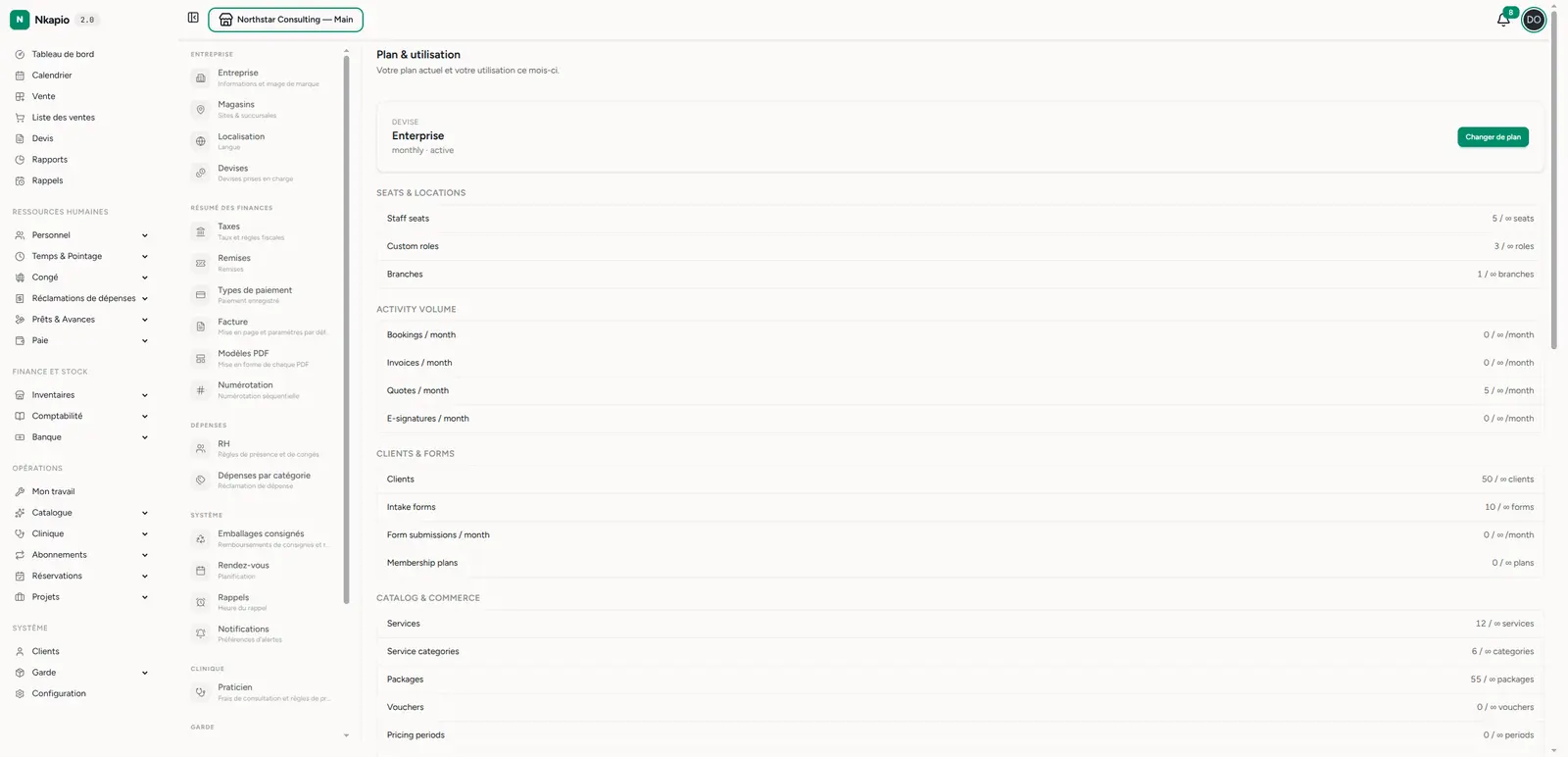
Ouvrez Configuration → Forfait (/settings/plan). Cet écran est en lecture
seule : c'est là que vous vérifiez votre forfait et la marge qu'il vous reste, pas
là que vous effectuez des changements. La carte du haut affiche votre forfait
actuel avec son cycle de facturation et son statut. Si votre espace de travail
n'a pas d'abonnement actif, il repasse sur le forfait Gratuit afin que
l'application continue de fonctionner.
Sous la carte, votre utilisation du mois est listée par rapport à chaque limite, regroupée pour une lecture rapide :
- Sièges et emplacements — sièges du personnel et boutiques.
- Volume d'activité — réservations, factures, devis et signatures électroniques.
- Clients et formulaires — fiches clients et formulaires de saisie.
- Catalogue et commerce — services, produits et limites de commerce associées.
- Inventaire, Réservations et tableaux de bord, Communications, Données et documents, Modules avancés et Diagnostics — affichés uniquement lorsque ces modules font partie de votre forfait.
Chaque ligne présente une petite barre de progression avec utilisé / limite et l'unité, pour voir d'un coup d'œil à quel point vous approchez d'un plafond. Une allocation illimitée s'affiche sous la forme ∞. C'est le moyen le plus rapide de repérer une limite avant qu'elle ne vous bloque. Lorsque vous êtes prêt à évoluer, cliquez sur Changer de forfait ou d'options pour accéder à la facturation.
Changer de forfait et facturation
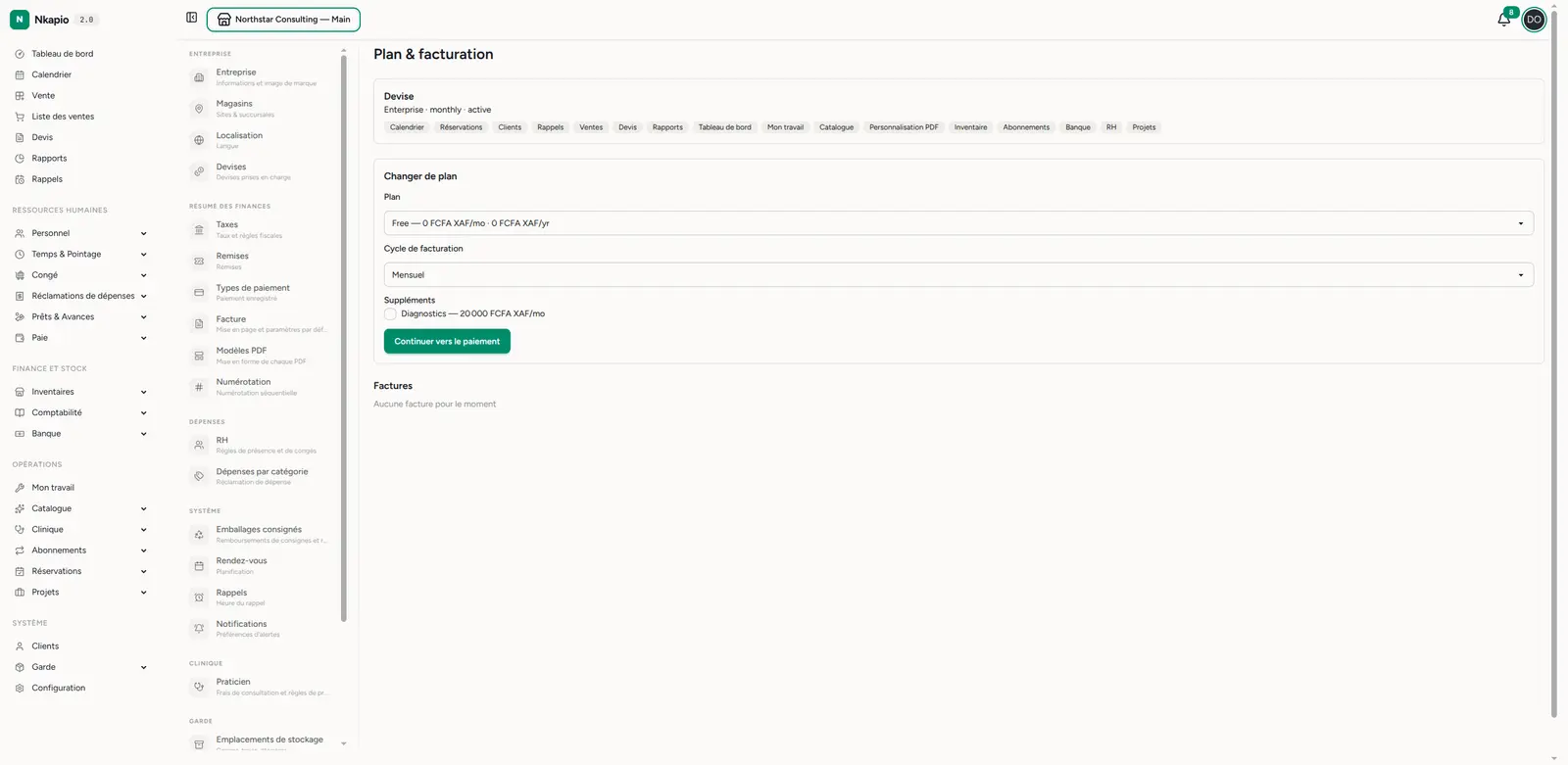
Configuration → Facturation (/settings/billing) est l'écran où les
changements ont réellement lieu. Si une facture est en retard, un avis impayé
apparaît en haut et vous invite à la régler avant toute interruption de service.
La section Forfait actuel liste votre forfait avec des étiquettes pour les fonctionnalités incluses. En dessous, le formulaire Changer de forfait vous permet de choisir un forfait (chaque option affiche son prix mensuel et annuel en XAF), de sélectionner un cycle de facturation — mensuel ou annuel — et de cocher les options souhaitées. Lorsque la sélection vous convient, cliquez sur Continuer vers le paiement.
Choisir un forfait n'active pas immédiatement les fonctionnalités. Nkapio enregistre le changement comme en attente et émet une facture accompagnée d'instructions de paiement, affichée directement à l'écran. Le nouveau forfait et les options ne prennent effet qu'une fois le paiement enregistré — les fonctionnalités ne s'activent jamais avant le règlement. Vos factures sont listées sous le formulaire (numéro, montant, statut et date), vous gardez ainsi toujours une trace de ce qui a été facturé.
Profil de l'entreprise
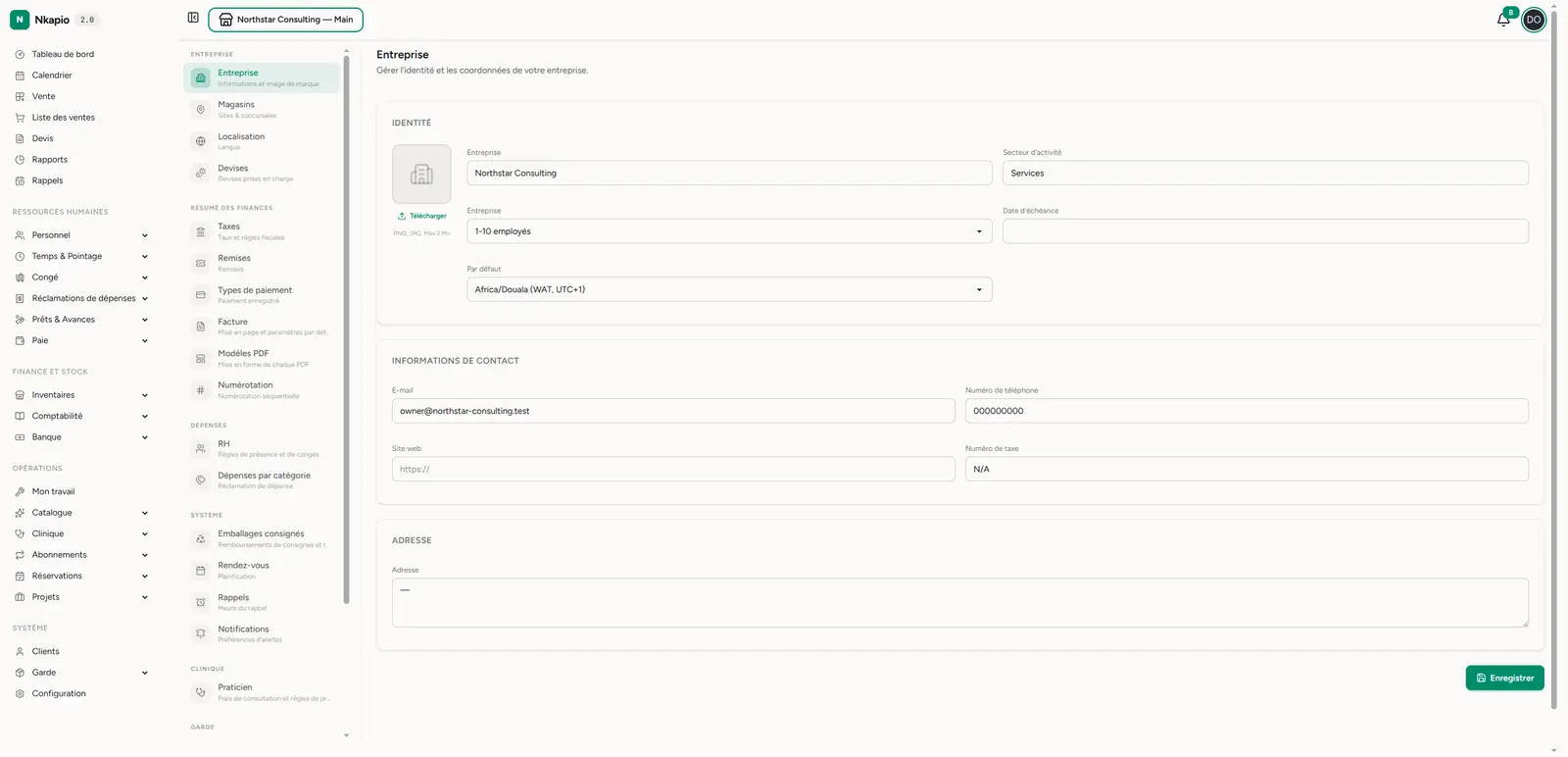
Configuration → Profil de l'entreprise (/settings/company) est l'identité de
votre entreprise — les informations qui figurent sur les documents et façonnent
l'application. Dans Identité, renseignez le nom de l'entreprise, importez
un logo (PNG ou JPG, jusqu'à 2 Mo) et indiquez votre secteur, la taille
de l'entreprise, la date de création et le fuseau horaire par défaut.
Dans Coordonnées, ajoutez votre email, votre numéro de téléphone, votre
site web et votre numéro fiscal, et dans Adresse, l'adresse complète de
votre entreprise. Cliquez sur Enregistrer les modifications une fois terminé.
Astuces
- Surveillez l'utilisation avant de buter sur une limite. L'écran Forfait et utilisation montre à quel point vous approchez de chaque plafond ; une fois une limite atteinte, les boutons Ajouter correspondants cessent de fonctionner jusqu'à ce que vous libériez de la place ou évoluiez — anticipez donc le changement.
- Donnez l'accès à la facturation à la bonne personne. Seuls les membres disposant de la permission Gérer la facturation peuvent changer de forfait ou voir les factures ; accordez-la de façon réfléchie.
- Payez pour activer. Un changement de forfait reste en attente tant que la facture n'est pas payée et enregistrée — n'attendez pas de nouvelles fonctionnalités ou des limites plus élevées avant cela.
- Réglez correctement le fuseau horaire. Votre fuseau horaire par défaut affecte les réservations, les rapports et les documents dans toute l'application ; la devise et les autres réglages régionaux se trouvent dans la localisation.
- Tenez le profil d'entreprise à jour. Son nom, son logo et son numéro fiscal se reportent sur les factures, devis et autres PDF ; un profil obsolète apparaît donc sur les documents adressés aux clients.