Un lien de réservation est une page publique où le client choisit lui-même un service et un créneau — parfait pour WhatsApp, Instagram, une signature e-mail ou un QR code collé à l'accueil. Au lieu de gérer les appels pour caler les rendez-vous, vous partagez un seul lien et laissez le client réserver. Chaque réservation qu'il effectue atterrit directement dans votre calendrier, et le lien compte discrètement combien de personnes l'ont ouvert et combien ont réellement réservé — de quoi voir quel canal tire son épingle du jeu.
Toute personne de votre équipe autorisée à gérer les liens de réservation peut en créer. Le nombre de liens actifs dépend de votre offre — si vous avez atteint la limite, le bouton Create link vous le signalera.
Étape 1 — Ouvrez Booking Links
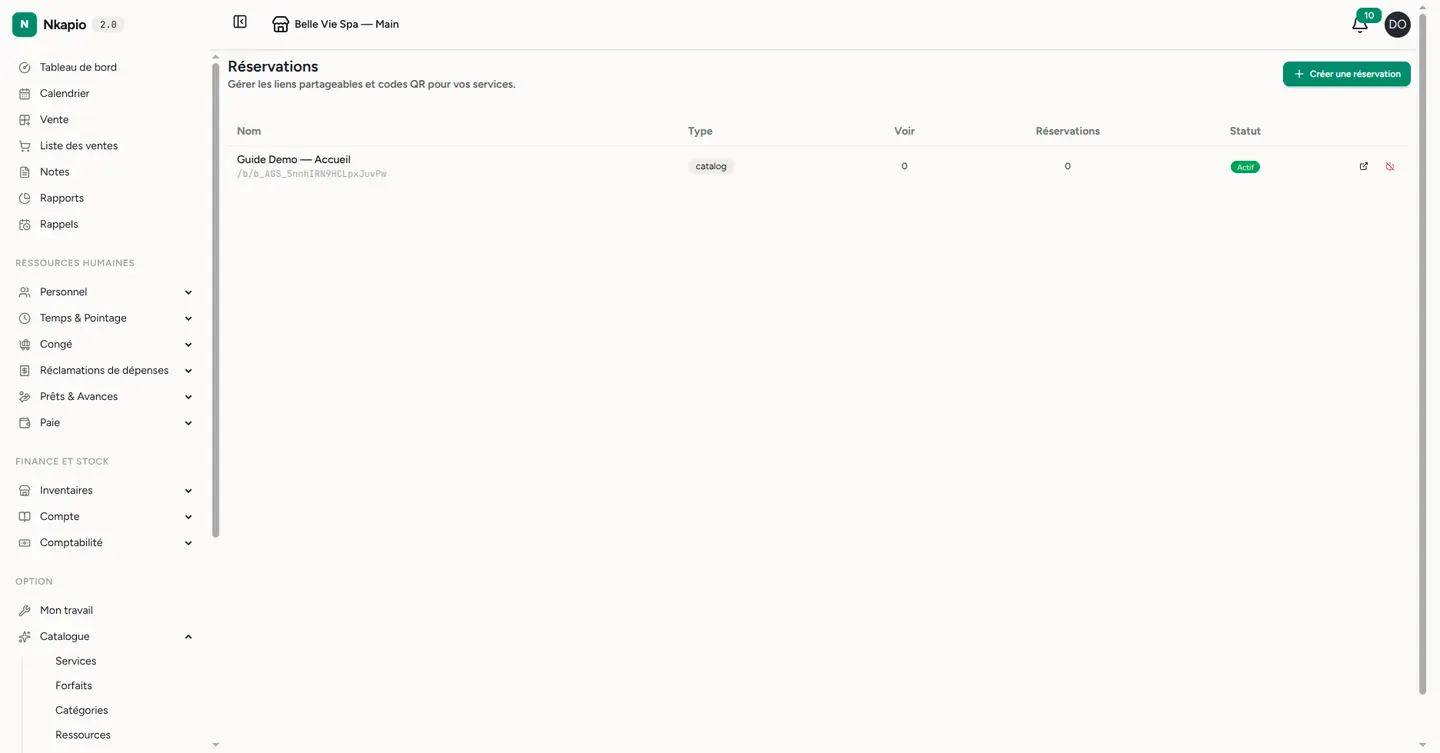
Dans la barre latérale, dépliez Réservations et ouvrez Booking Links. Cette page liste chaque lien créé, avec son URL publique, son nombre de vues, son nombre de réservations et un statut actif/inactif.
Étape 2 — Créez le lien
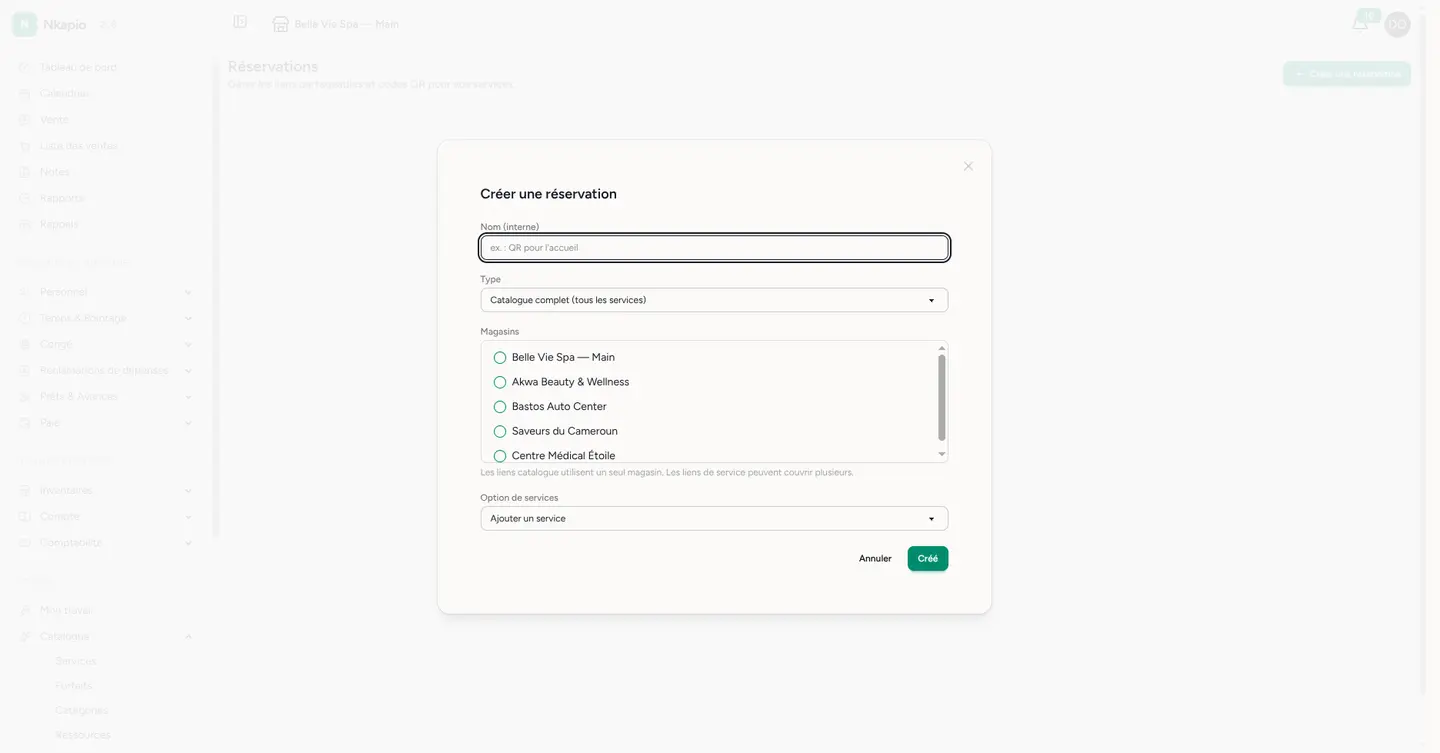
Cliquez sur Create link. Donnez-lui un nom interne que vous reconnaîtrez plus tard (ex. « QR accueil » ou « Bio Instagram ») — le client ne le voit jamais, il n'est là que pour vous. Choisissez ensuite :
- Type — un lien catalogue complet ouvre toute votre liste de services réservables, un lien service précis amène directement le client sur la réservation d'un service, et un lien catégorie restreint le catalogue à un seul groupe.
- Point(s) de vente — le ou les établissements couverts par le lien. Les liens catalogue utilisent un seul point de vente ; les liens service peuvent en couvrir plusieurs, et le client choisit lequel lorsqu'il y a le choix.
Étape 3 — Copiez et partagez
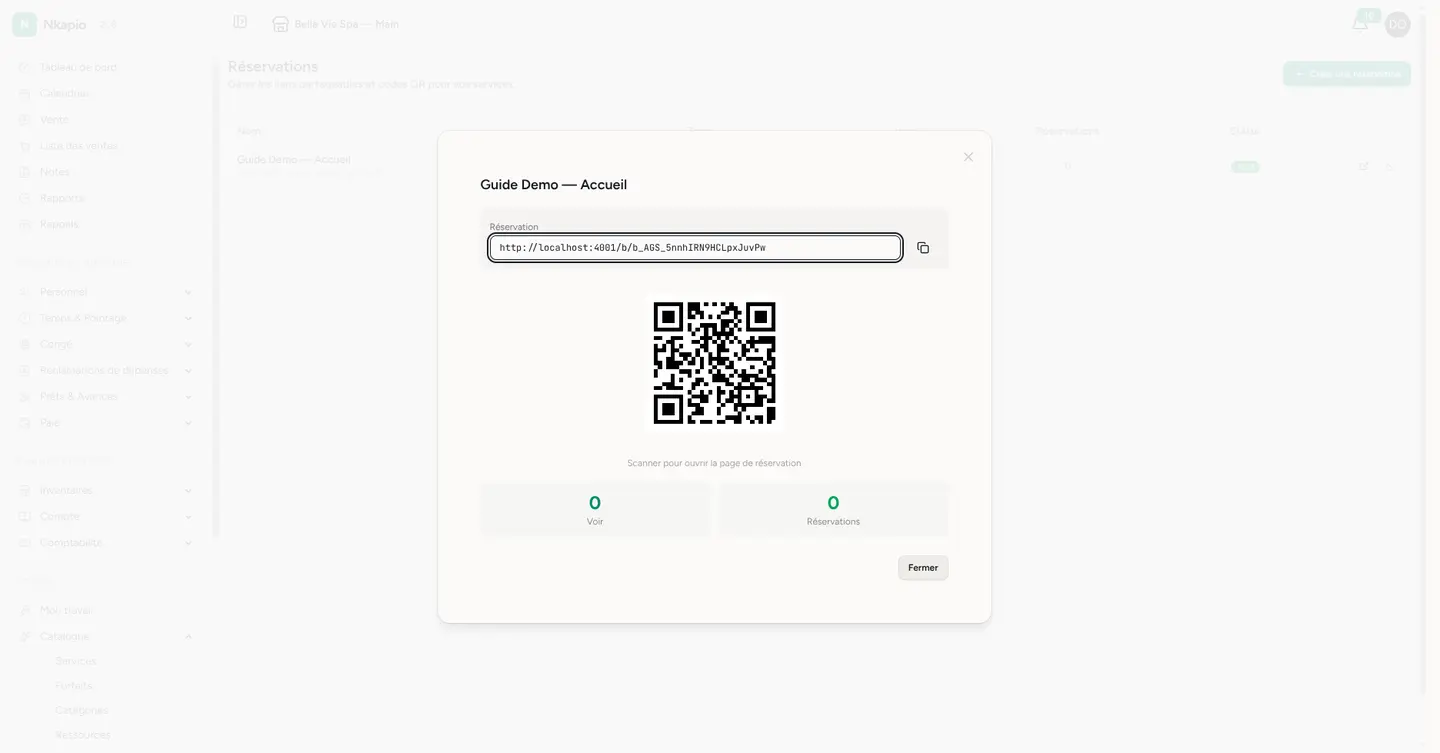
Le nouveau lien apparaît dans la liste. Ouvrez-le pour révéler son URL publique
complète — une adresse courte /b/… — accompagnée d'un QR code prêt à
l'emploi et de ses totaux de vues et de réservations. Copiez l'URL pour la
coller dans un message ou une bio, ou imprimez le QR code pour que le client le
scanne sur place. C'est aussi depuis cette page que vous suivez la performance
du lien au fil du temps.
Étape 4 — Ce que voient vos clients
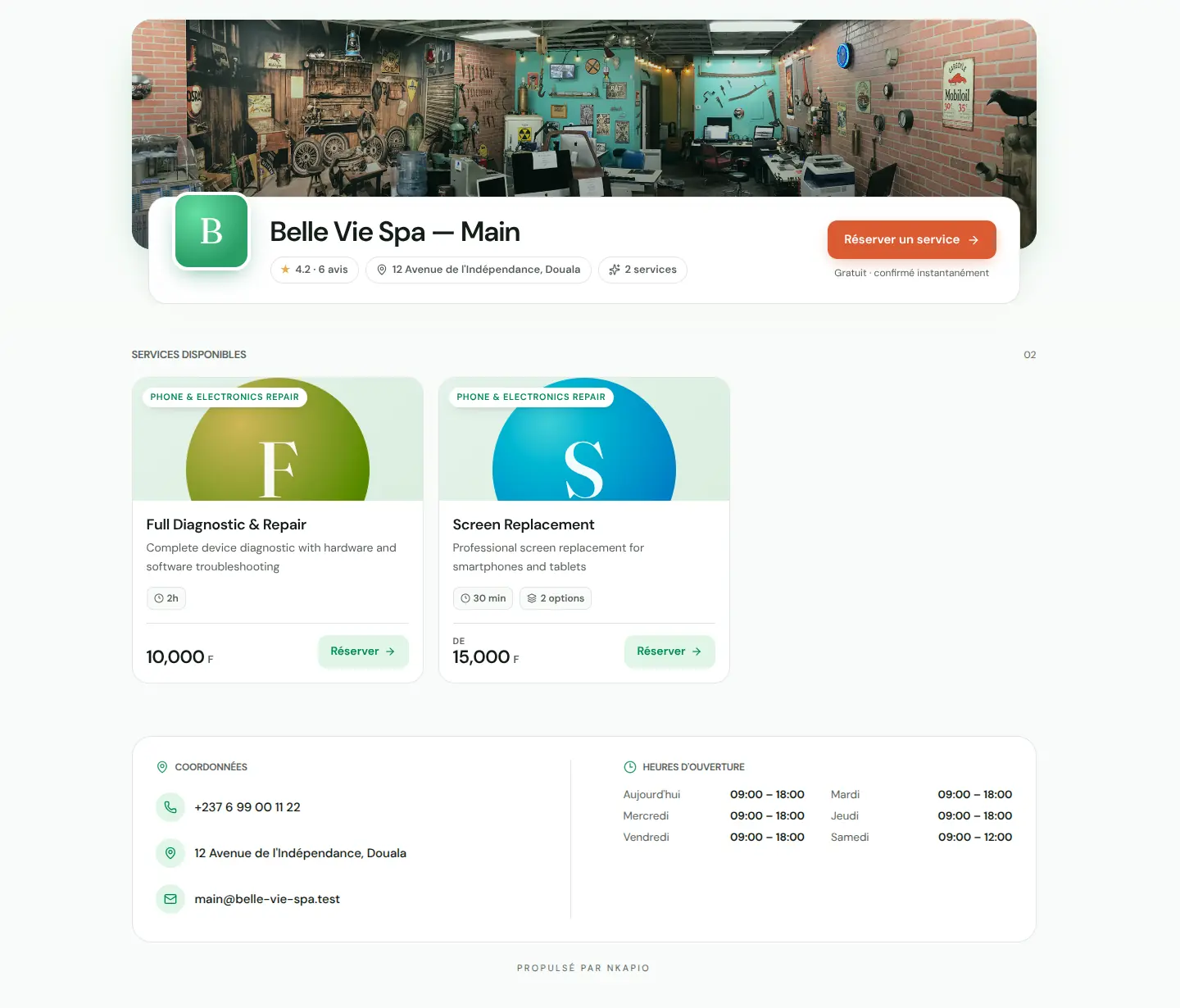
En ouvrant le lien, le client arrive sur une page publique épurée présentant votre établissement, son adresse et vos services réservables. Le parcours le guide ensuite pas à pas : choisir un service, choisir un lieu et un intervenant s'il y a le choix, sélectionner une date et un horaire disponible, saisir son nom et son numéro de téléphone, puis confirmer. Aucun compte n'est nécessaire. Les disponibilités proviennent automatiquement des horaires de votre personnel et des jours d'ouverture de chaque point de vente : le client ne voit donc que des créneaux que vous pouvez réellement honorer.
Une fois la confirmation faite, la réservation apparaît dans votre calendrier et le client atterrit sur une page de suivi qu'il peut rouvrir — et ajouter à son propre calendrier — pour retrouver les détails.
Astuce : seuls les services marqués comme réservables en ligne apparaissent sur un lien. Si un service manque sur la page publique, ouvrez-le dans votre catalogue et activez la réservation en ligne.
Astuce : désactivez un lien à tout moment depuis la liste — son URL cesse de fonctionner immédiatement, sans toucher aux réservations déjà passées par ce lien. Pratique à la fin d'une campagne ou lorsqu'une affiche QR est retirée.
Questions fréquentes
Le client doit-il se connecter ou créer un compte ? Non. La réservation est ouverte à quiconque possède le lien — il saisit simplement son nom et son numéro de téléphone pour confirmer.
Puis-je savoir quel lien a généré une réservation ? Oui. Chaque lien suit ses propres vues et réservations : un lien par canal (un pour Instagram, un pour le QR de l'accueil) vous permet de comparer d'où viennent vos réservations.
Que se passe-t-il si je désactive un lien ? L'URL cesse aussitôt de répondre et plus aucune nouvelle réservation ne peut y passer. Les réservations déjà présentes dans votre calendrier restent intactes.