Les Indicateurs sont l'écran sur lequel la plupart des utilisateurs arrivent juste après la connexion. Il répond d'un coup d'œil à deux questions — comment va chaque partie de l'entreprise ? et qu'est-ce qui attend quelqu'un aujourd'hui ? — et sert aussi de carte vers tout le reste. Ce tour vous montre comment le lire et comment naviguer à partir de là.
Étape 1 — Lisez le tableau des scores
Cliquez sur Indicateurs dans la barre latérale. La page s'ouvre sur un tableau des scores : une carte par module qu'utilise votre entreprise — Ventes, Accueil, Stock, Trésorerie, Équipe, etc. — avec ses chiffres clés sur la période choisie. À côté de chaque chiffre figure son évolution par rapport à la période précédente de même durée : trente jours sont comparés aux trente jours d'avant.
La couleur indique si le mouvement est bon pour l'entreprise, pas le sens du chiffre. Des remboursements en baisse s'affichent en vert ; des absences aux rendez-vous en hausse s'affichent en rouge. Un chiffre sans évolution n'avait rien à quoi se comparer, ou bien c'est un solde à un instant donné, comme la position de trésorerie, qu'une période ne fait pas bouger.
Choisissez la période en haut à droite pour recentrer d'un coup le tableau des scores et les widgets en dessous ; la période de comparaison suit automatiquement. Chaque carte se termine par un lien vers les rapports du module, ouverts sur la même période.
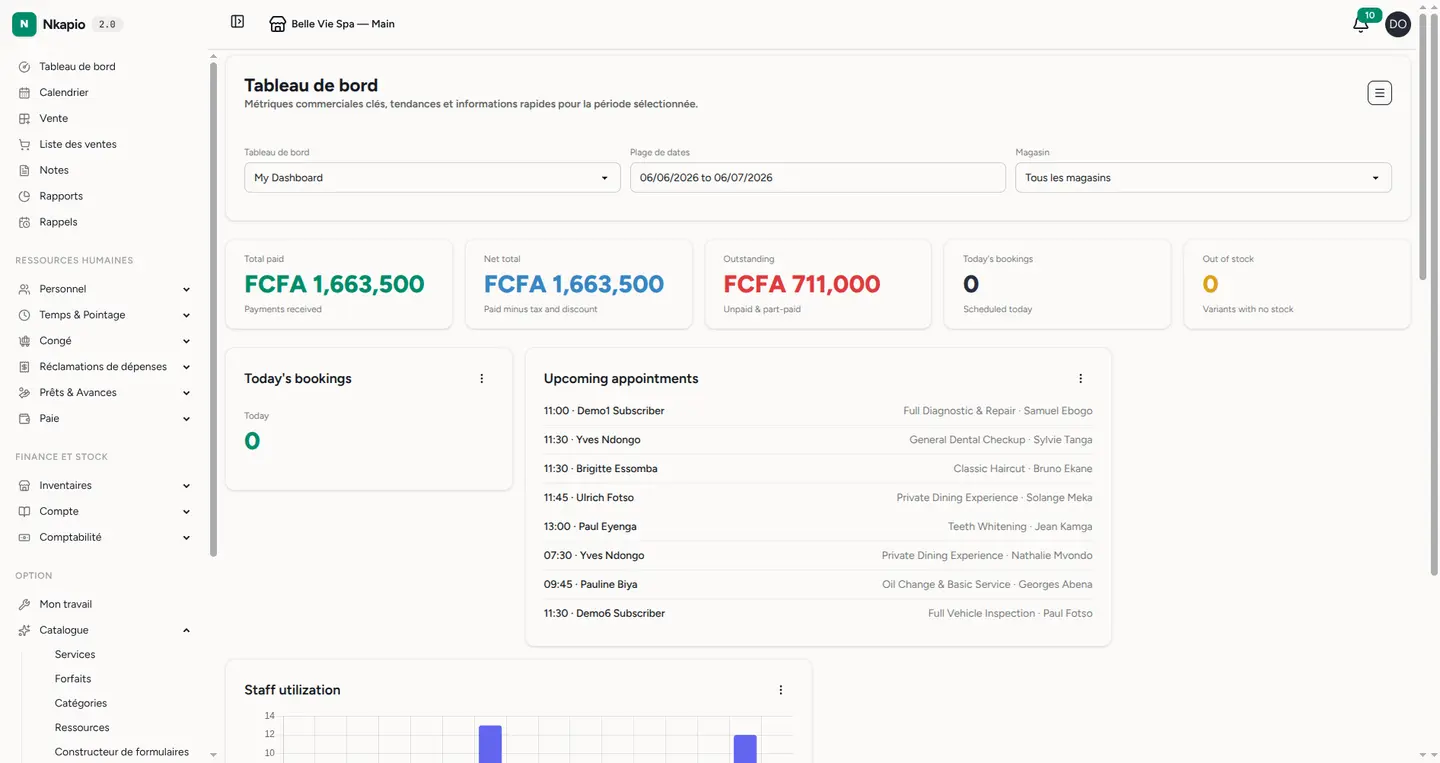
Les cartes affichées dépendent des modules qu'utilise votre entreprise et de ce que votre rôle vous permet de lire. Si une carte manque, c'est simplement que le module n'est pas actif pour vous ou ne vous est pas accessible — rien n'est cassé.
Étape 2 — Voyez ce qui requiert votre attention
Sous le tableau des scores, Requiert votre attention liste ce qui attend quelqu'un en ce moment : factures en retard, devis sur le point d'expirer, travaux en attente d'acompte, devis non signés après un jour, travaux terminés pas encore facturés ou non récupérés, demandes de congé à approuver, et plus encore. Chaque ligne se termine par l'action à mener et ouvre l'écran où la mener.
Cette liste est toujours maintenant — la période ne la change pas. Quand rien n'attend, la page le dit et nomme ce qu'elle a vérifié, pour qu'un matin calme ne ressemble jamais à une page cassée.
Étape 3 — Vos widgets
Sous la liste d'attention se trouve une grille de widgets — de petites cartes qui montrent une tendance, un graphique, une courte liste ou un tableau (tendance des ventes, meilleurs produits, taux d'occupation de l'équipe, prochains rendez-vous, etc.). Nkapio propose à chaque entreprise un jeu de départ adapté à son activité : un salon, une boutique et une clinique ouvrent ainsi sur un contenu pertinent plutôt que sur une page vide.
Les widgets vous appartiennent. Utilisez le filtre Point de vente au-dessus d'eux pour vous concentrer sur un emplacement, et le bouton de menu en haut à droite pour les actions rapides : ajouter un widget, modifier le tableau actuel ou en créer un autre. Les widgets existent en trois tailles (petit, moyen, grand) et se réorganisent par glisser-déposer. Vous pouvez aussi conserver plusieurs tableaux et en partager un avec des membres précis de l'équipe.
Deux conditions déterminent l'affichage d'un widget : le module doit être activé pour votre entreprise, et vous devez avoir la permission de voir ce type de données. C'est pourquoi un collègue peut voir un widget que vous n'avez pas — cela reflète le rôle de chacun, ce n'est pas une anomalie.
Étape 4 — La barre latérale est votre carte
Les écrans du quotidien sont en haut — Indicateurs, Accueil (les travaux et rendez-vous du jour), le Calendrier, Vente et Devis — suivis des groupes de modules : Ressources humaines, Finance & Stock, Opérations et Système. Chaque groupe se déplie au clic, et vous ne voyez que les sections incluses dans votre offre et vos permissions.
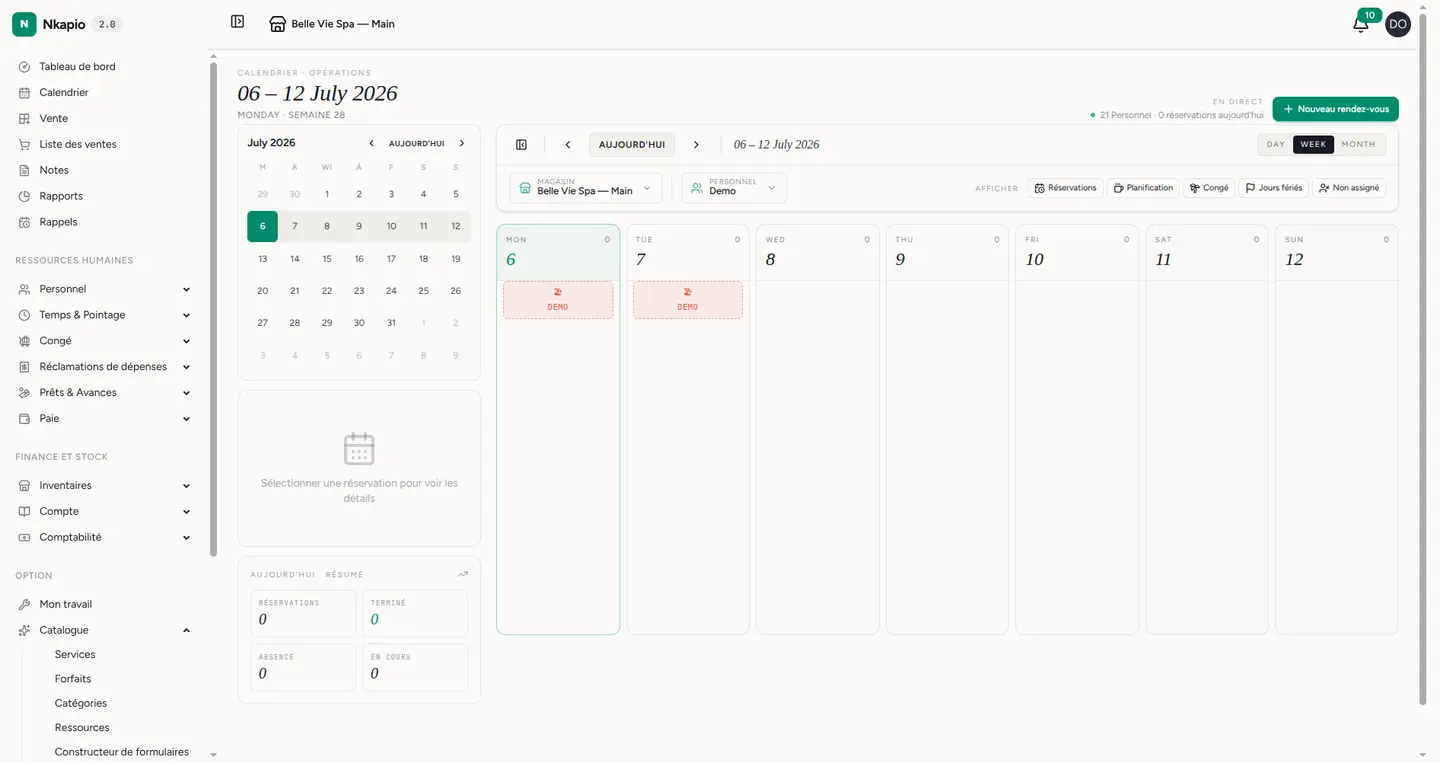
Les deux écrans que vous ouvrirez le plus sont le Calendrier, qui montre la journée de chaque membre de l'équipe côte à côte, et Vente, la caisse où services, produits, forfaits et cartes cadeaux sont encaissés.
Astuce : la cloche en haut regroupe vos notifications ; le bouton à côté du logo permet de changer de point de vente.
Questions fréquentes
- Une carte ou un widget manque. Soit le module n'est pas actif pour votre entreprise, soit votre rôle ne donne pas accès à ces données. Demandez à un administrateur si vous pensez devoir le voir.
- Une carte affiche « Chargement impossible ». L'un de ses chiffres n'a pas pu être calculé à l'instant. Rechargez la page ; si cela persiste, la page de rapports du module affichera l'erreur en entier.
- Je n'ai aucun lien Indicateurs. Les Indicateurs sont réservés aux membres de l'équipe disposant d'un accès aux rapports ou aux rendez-vous ; sans cela, Nkapio ouvre simplement sur un autre écran que vous pouvez utiliser.
- Un widget indique qu'il n'y a pas de données. Il n'y a rien à afficher pour la période et le point de vente sélectionnés — élargissez la période ou changez de point de vente.