Tout ne rentre pas dans un seul rendez-vous. Les projets regroupent des travaux liés entre eux — une rénovation, l'intégration d'un client, un travail en plusieurs visites, un forfait de conseil récurrent — pour que votre équipe puisse les planifier, les découper en tâches, en suivre l'avancement et les facturer depuis un seul endroit. Si l'essentiel de votre travail se fait en une seule séance, les projets ne vous seront peut-être pas utiles ; ils prennent tout leur sens sur des engagements plus longs, qui s'étalent sur plusieurs jours ou semaines et impliquent plusieurs personnes.
Comment s'articulent les projets et les tâches
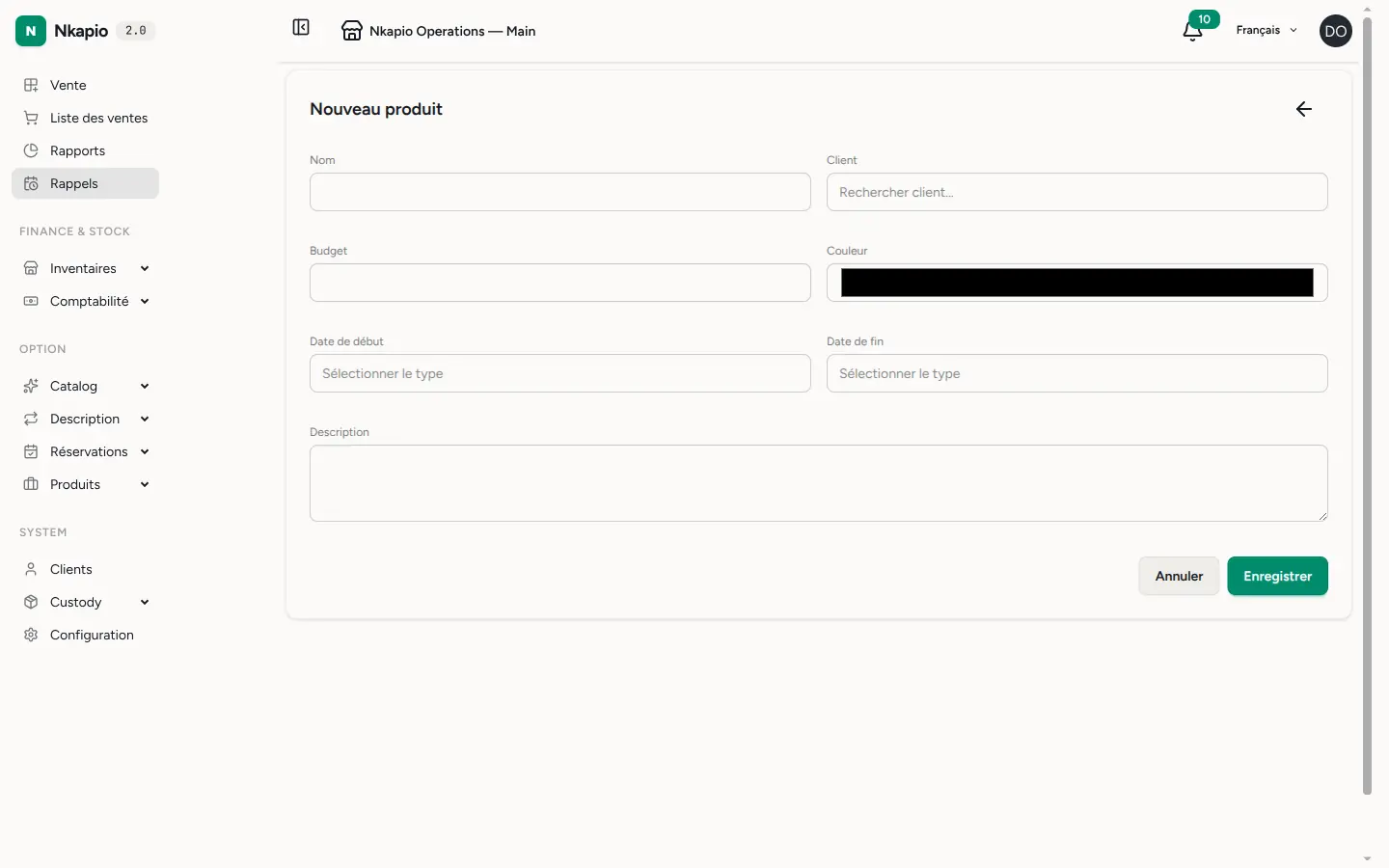
Un projet porte la vue d'ensemble : un nom, un client facultatif, une date de début et de fin, un budget et une couleur pour le reconnaître d'un coup d'œil. En dessous se trouvent les tâches — les éléments de travail individuels. Chaque tâche a un responsable, une priorité (faible, moyenne, élevée ou urgente), un statut (à faire, en cours, en révision, terminée), ainsi que des dates de début et d'échéance et des heures estimées facultatives. Les tâches peuvent dépendre les unes des autres, porter des commentaires et enregistrer le temps passé à mesure que l'équipe travaille.
Les personnes sont ajoutées à un projet en tant que membres, et les tâches sont assignées à ces membres — avant de pouvoir assigner du travail, ajoutez donc l'équipe au projet. En plus des tâches, un projet peut contenir des dépenses et un plan de facturation, qui est ce qui rend un projet facturable.
Étape 1 — Ouvrir Projets
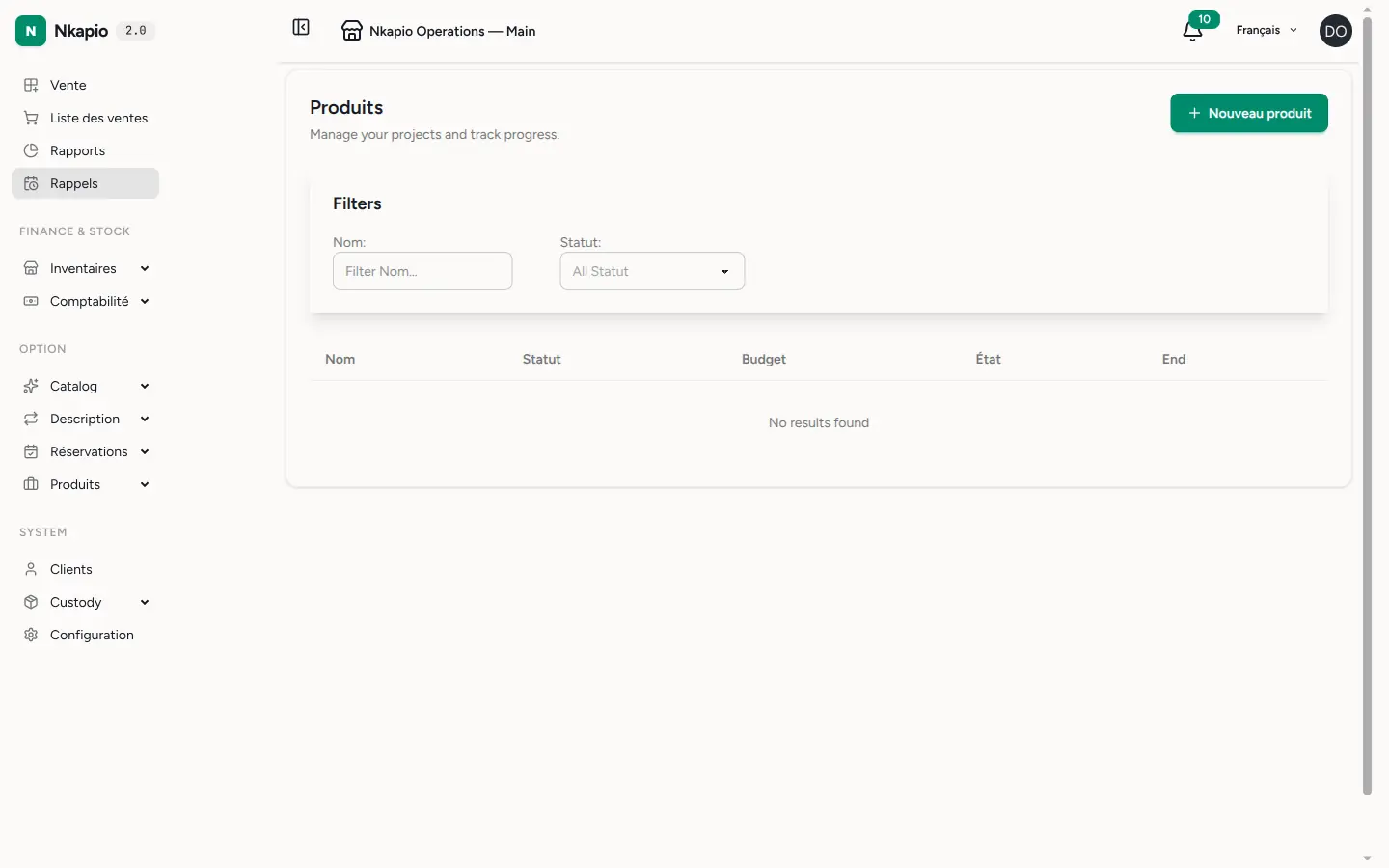
Dans la barre latérale, déployez Opérations et ouvrez Projets. La liste affiche chaque projet avec son statut et sa progression, ce qui vous permet de voir d'un coup d'œil ce qui est en planification, actif, en pause ou terminé.
Étape 2 — Créer un projet et ajouter des tâches
Cliquez sur Nouveau projet, nommez-le, et associez-le à un client si le travail est destiné à l'un d'eux. Renseignez le budget ainsi que les dates de début et de fin si vous les connaissez. Ajoutez l'équipe comme membres, puis créez des tâches sous le projet — chacune avec un responsable, une priorité et une date d'échéance. À mesure que les tâches passent de à faire à en cours, en révision puis terminée, la barre de progression du projet se remplit automatiquement.
Facturer un projet
Ouvrez l'onglet Facturation d'un projet pour définir comment il génère du revenu. Nkapio prend en charge trois modèles de facturation :
- Prix fixe — le total est réparti en jalons (un nom, un montant, une date d'échéance). Chaque jalon atteint est facturé, et il passe de en attente à atteint, facturé, puis enfin payé.
- Régie (temps et matériel) — vous facturez les heures non facturées que votre équipe enregistre sur les tâches.
- Forfait récurrent — un montant récurrent facturé chaque semaine, mois ou trimestre ; Nkapio génère automatiquement la facture de chaque période.
Les factures de projet, les dépenses et les paiements reçus alimentent tous la consommation du budget et la marge affichées dans l'onglet Aperçu.
Étape 3 — Suivre l'avancement dans le rapport
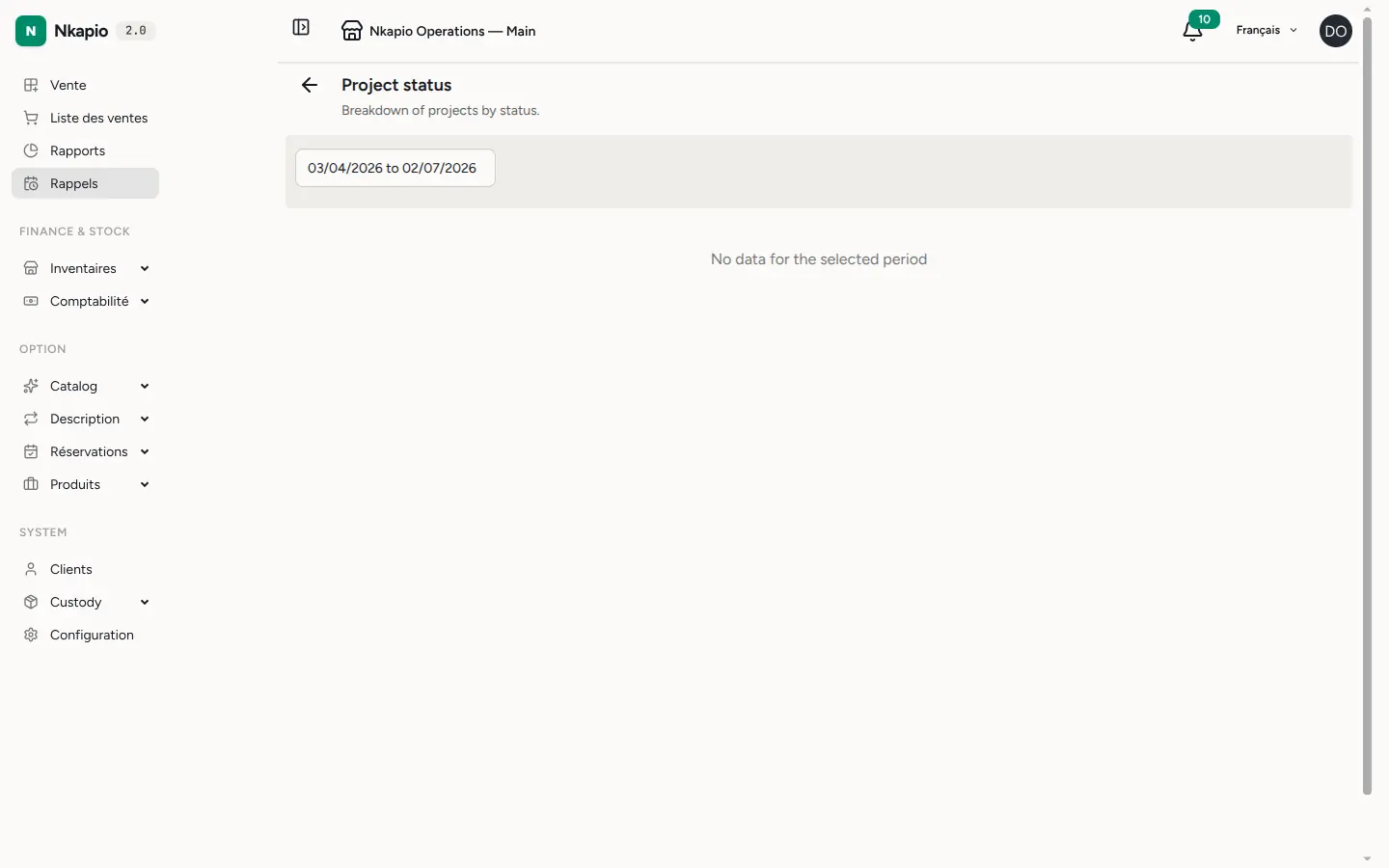
Ouvrez le rapport des projets pour voir les tâches en retard, la charge de travail par membre du personnel, et l'avancement global des projets dans votre entreprise.
Le statut et la santé, tenus à jour automatiquement
Vous n'avez presque jamais à changer le statut d'un projet à la main. Nkapio surveille chaque projet et :
- Le fait passer de planification à actif dès que le travail commence — une tâche démarre, du temps est enregistré, ou la date de début arrive.
- Le signale comme prêt à clôturer une fois que toutes les tâches sont closes, toutes les factures réglées et la facturation terminée — mais laisse le clic final de clôture à votre discrétion.
- Vous alerte lorsqu'un projet dépasse son budget ou accuse un retard, pour que rien ne dérive en silence.
Clôturer, mettre en pause et annuler un projet restent manuels à dessein — votre intention l'emporte toujours sur l'automatisme.
Avant de commencer
- Fonctionnalité et permission — Projets est un module qui doit être activé pour votre entreprise, et votre rôle doit avoir la permission de gérer les projets. Si vous ne voyez pas Projets sous Opérations, demandez à un propriétaire ou un gestionnaire de l'activer et de vous accorder l'accès.
- Ajoutez les membres avant d'assigner — une tâche ne peut être assignée qu'à une personne membre de ce projet.
- Associez un client pour le travail client, afin que les factures et l'historique du projet restent liés au bon client.
Astuces
- Donnez à chaque projet une couleur distincte pour le repérer facilement dans les listes et le calendrier.
- Fixez une date de fin et un budget réalistes dès le départ — c'est ce que mesurent les alertes de retard et de dépassement de budget.
- Découpez les grandes tâches en plus petites ; les rapports d'avancement et de charge ne sont utiles que si vos tâches sont suffisamment détaillées.
Questions fréquentes
Dois-je définir un budget ? Non. Sans budget, il n'y a tout simplement pas de suivi de consommation ni d'alerte de dépassement — tout le reste fonctionne quand même.
Pourquoi mon projet est-il toujours en « planification » ? Il passe à actif automatiquement dès qu'une tâche démarre, que du temps est enregistré, ou que la date de début est atteinte. Jusque-là, il reste en planification.
Pourquoi un projet ne se clôture-t-il pas tout seul ? C'est voulu. Nkapio signale un projet comme prêt à clôturer, mais la décision finale vous revient — vérifiez que toutes les tâches et factures sont bien réglées, puis clôturez-le vous-même.