Les fournisseurs et les commandes d'achat permettent de suivre auprès de qui vous achetez et ce qui est en commande, pour un réapprovisionnement prévisible plutôt que réactif. Un fournisseur est une entreprise auprès de laquelle vous achetez du stock ; une commande d'achat est la demande que vous émettez pour faire entrer ce stock. Lorsque vous réceptionnez une commande, Servixo ajoute la marchandise à votre inventaire et met à jour son coût — les deux fonctions réunies gardent donc vos quantités en stock et vos coûts fidèles à la réalité.
Les achats relèvent en général de la personne qui gère l'inventaire — un propriétaire, un responsable ou un magasinier. Il faut la permission correspondante pour créer des fournisseurs, émettre des commandes et les réceptionner ; si les boutons ci-dessous n'apparaissent pas, demandez à un administrateur de vous l'accorder.
Étape 1 — Ouvrir Fournisseurs
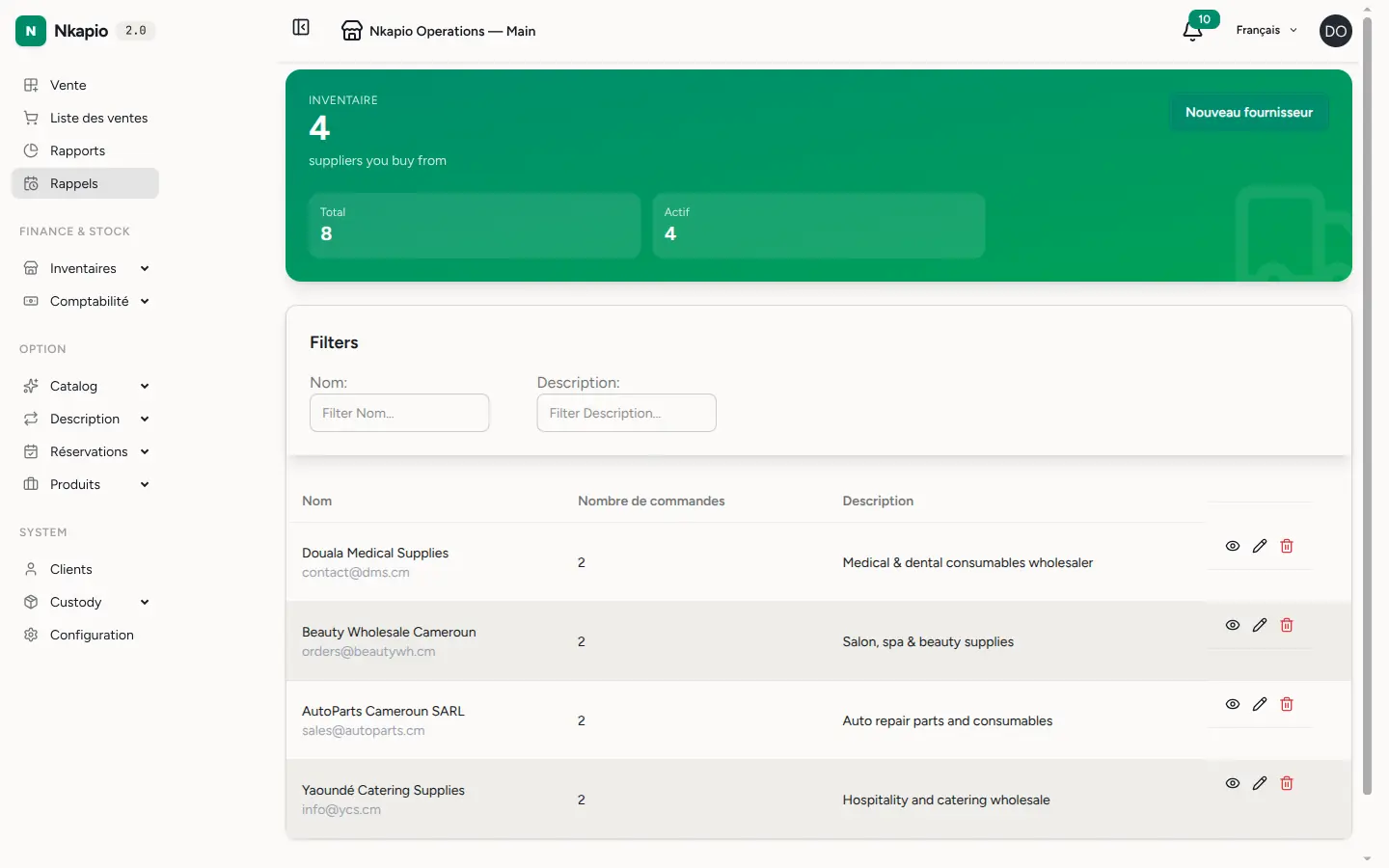
Dans la barre latérale, déployez Opérations et ouvrez Fournisseurs. La liste affiche chaque fournisseur avec ses coordonnées et ses commandes en cours. Les tuiles d'en-tête résument le nombre de fournisseurs que vous tenez, le nombre de commandes d'achat émises, et le nombre de fournisseurs actifs (ayant au moins une commande).
Étape 2 — Ajouter un fournisseur
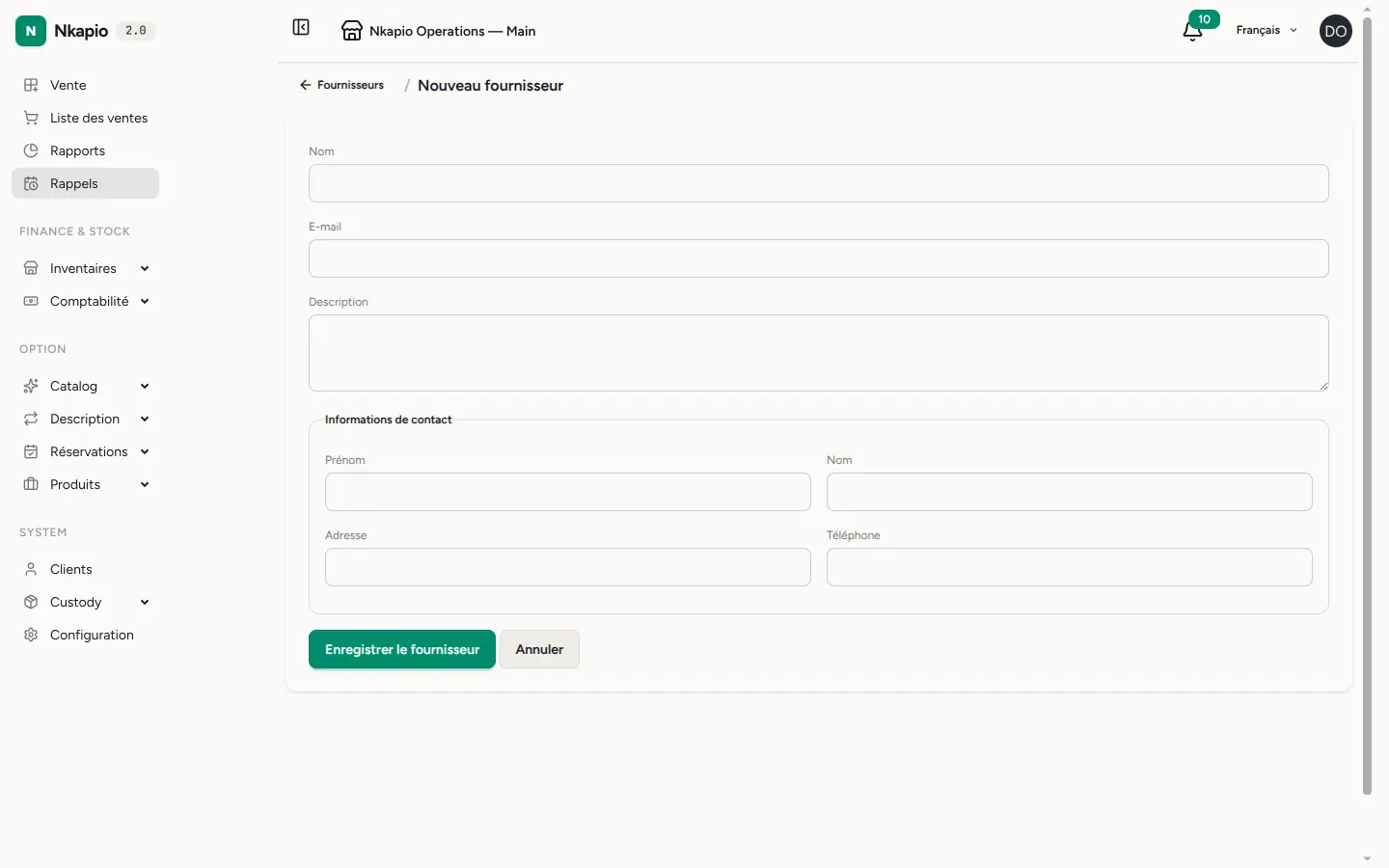
Cliquez sur Nouveau fournisseur et renseignez son nom, son e-mail, son téléphone et une brève description de ce qu'il fournit habituellement. Le nom est le seul champ obligatoire — vous pourrez compléter les coordonnées au fur et à mesure. Les fournisseurs sont décomptés de la limite prévue par votre offre : si le bouton Nouveau fournisseur est grisé, vous avez atteint le plafond ; libérez une place en supprimant un fournisseur inutilisé, ou passez à une offre supérieure.
Étape 3 — Créer une commande d'achat
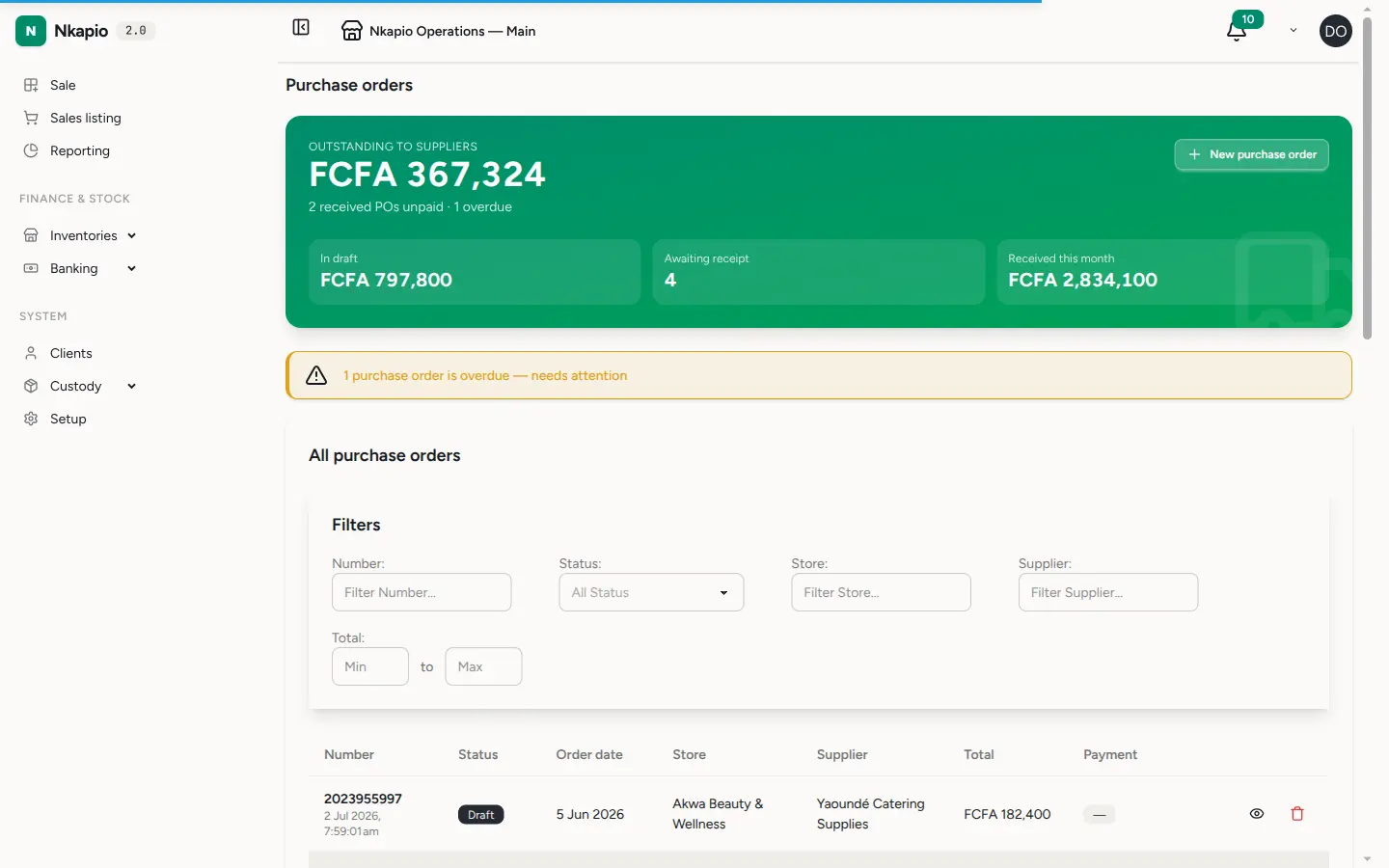
Ouvrez Commandes d'achat pour demander du stock à un fournisseur. Choisissez le fournisseur et le magasin de destination de la marchandise, fixez les dates de commande et d'échéance, puis ajoutez les produits et quantités nécessaires. Les produits doivent déjà exister dans votre inventaire avant de pouvoir être ajoutés à une commande — voyez Ajouter des produits et suivre le stock s'il en manque un. Chaque ligne porte une quantité et un prix unitaire ; Servixo propose le dernier prix payé (ou le prix d'approvisionnement du produit) et calcule le total de la ligne, le sous-total de la commande et le total final après une éventuelle remise.
Une commande d'achat commence sa vie en brouillon — librement modifiable pendant que vous la constituez — et le reste jusqu'à sa réception. Seuls les brouillons peuvent être modifiés ; une fois reçue, la commande devient en lecture seule. Chaque commande appartient à un seul magasin : émettez donc une commande distincte par magasin à réapprovisionner.
Étape 4 — Réceptionner la commande
À l'arrivée de la marchandise, ouvrez la commande et cliquez sur Réceptionner. C'est cette étape qui modifie votre inventaire : Servixo ajoute chaque quantité commandée au stock du magasin de la commande et actualise le coût de revient selon la moyenne mobile pondérée (CMUP) — la quantité et le prix reçus sont fondus avec ce que vous déteniez déjà, afin que votre coût unitaire moyen reste réaliste. La réception n'a lieu qu'une fois ; ensuite, la commande est marquée Reçue et datée.
Si un produit est suivi par numéro de série, par lot ou par péremption, il vous sera demandé de saisir d'abord les codes individuels (ou les quantités par lot) — le bouton Réceptionner reste désactivé tant que chaque ligne suivie n'est pas complète, et une liste de contrôle indique ce qui reste à faire. Voyez Ajouter des produits et suivre le stock pour le fonctionnement du suivi.
Si le prix réellement payé s'écarte nettement du prix d'approvisionnement enregistré du produit, Servixo affiche un avertissement d'écart de coût après la réception pour que vous puissiez ouvrir le produit et ajuster son prix d'approvisionnement ou de vente. C'est un signalement, pas un blocage — la réception aboutit malgré tout.
Étape 5 — Enregistrer les paiements
Une fois la commande reçue, vous pouvez enregistrer des paiements depuis la page de la commande. Chaque paiement est saisi comme une dépense rattachée à un compte bancaire ou de caisse, et la commande suit le montant payé par rapport au total dû. Vous pouvez annuler une commande tant qu'elle n'est pas payée, mais une commande entièrement payée ne peut pas être annulée — soldez ou annulez d'abord le paiement.
Astuces
- Émettez la commande avant l'arrivée de la marchandise. Un brouillon de commande est une liste d'achats que vous pouvez modifier à loisir ; la réceptionner ensuite se fait en un clic.
- Un magasin par commande. Le stock est déposé dans le magasin de la commande ; répartissez une livraison destinée à plusieurs magasins en une commande par magasin.
- Laissez le prix proposé tel quel s'il n'a pas changé. Servixo pré-remplit le dernier prix payé ; ne le remplacez que si le prix du fournisseur a réellement évolué, et attendez-vous à un avertissement d'écart s'il a beaucoup bougé.
- Saisissez les codes au déballage. Pour les articles suivis par série, par lot ou par péremption, saisir les codes à la réception est ce qui rend fiables les journaux de stock et les alertes de péremption ultérieurs.
FAQ
Puis-je modifier une commande après l'avoir reçue ? Non. Seuls les brouillons sont modifiables. Si vous avez reçu une commande par erreur, annulez-la (tant qu'elle n'est pas payée) et émettez-en une nouvelle.
La réception modifie-t-elle mes niveaux de stock ? Oui — c'est tout son objet. La réception augmente la quantité en stock dans le magasin de la commande et recalcule le coût unitaire moyen pondéré. Le simple fait de créer un brouillon ne change rien.
Pourquoi mon coût moyen a-t-il changé après la réception ? Servixo utilise le CMUP (coût moyen unitaire pondéré) : la nouvelle réception est fondue avec votre quantité et votre coût existants, si bien que la moyenne se rapproche du prix que vous venez de payer. Acheter plus cher fait monter la moyenne ; acheter moins cher la fait baisser.
Dois-je ajouter un fournisseur avant de commander ? C'est vivement recommandé, pour que les paiements et l'historique restent attribuables et que les derniers prix du fournisseur puissent être proposés sur les commandes futures.