Les services sont ce que vos clients réservent et paient. Tout ce qui suit — le calendrier, la caisse, vos pages publiques de réservation et vos rapports — s'appuie sur cette liste unique : un catalogue propre et bien organisé rend donc le reste de Nkapio sans effort. Le construire et le maintenir revient généralement à un propriétaire ou à un manager ; le formulaire est protégé par les permissions, donc seuls les membres dont le rôle autorise la gestion du catalogue verront les actions de création et de modification.
De quoi se compose un service
Au plus simple, un service est un nom, un prix et une durée, rangés sous une catégorie. À partir de là, vous l'enrichissez autant que votre activité le demande :
- Qui peut le réaliser — affectez des membres de l'équipe, avec des surcharges de prix et de durée facultatives par personne.
- Où il est proposé — affectez des boutiques, chacune avec ses propres surcharges de prix, jours et horaires de disponibilité.
- Ce dont il a besoin — reliez les ressources (salles, fauteuils, équipements) qu'il occupe et les consommables (articles de stock) qu'il utilise.
- Comment les clients paient — un prix et une durée fixes, ou une tarification progressive pour un travail « diagnostic puis devis » ; un acompte facultatif ; et des options facultatives.
- Comment il est vendu — un bouton pour le rendre réservable en ligne, ainsi que des formulaires de collecte et de consentement pour recueillir la bonne information au bon moment.
Vous n'avez pas à tout renseigner d'un coup. Enregistrez d'abord l'essentiel, puis revenez sur chaque onglet à mesure que le service prend forme.
Étape 1 — Ouvrez Services
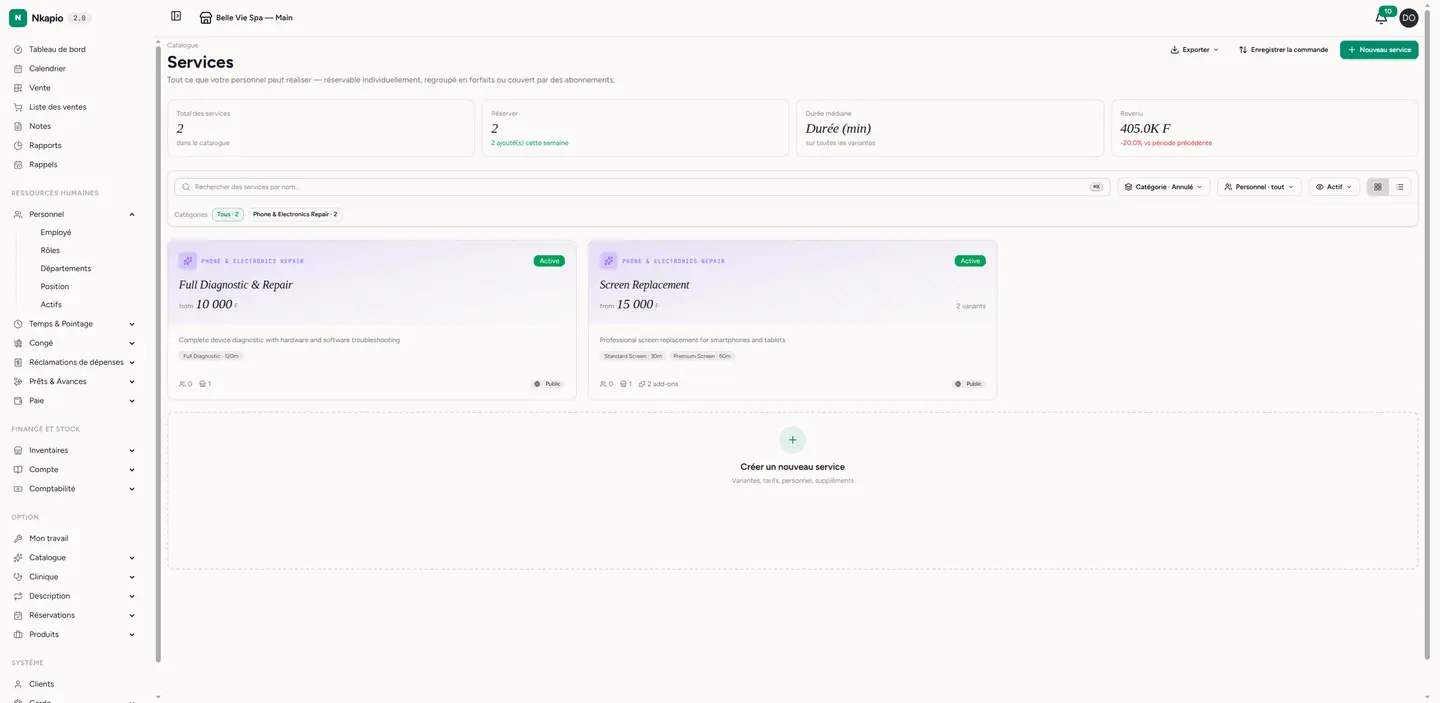
Dans la barre latérale, dépliez Catalogue et ouvrez Services. La liste montre chaque service avec sa catégorie, sa durée et son prix, et vous permet de rechercher, réordonner et modifier chacun d'eux.
Étape 2 — Créez un service
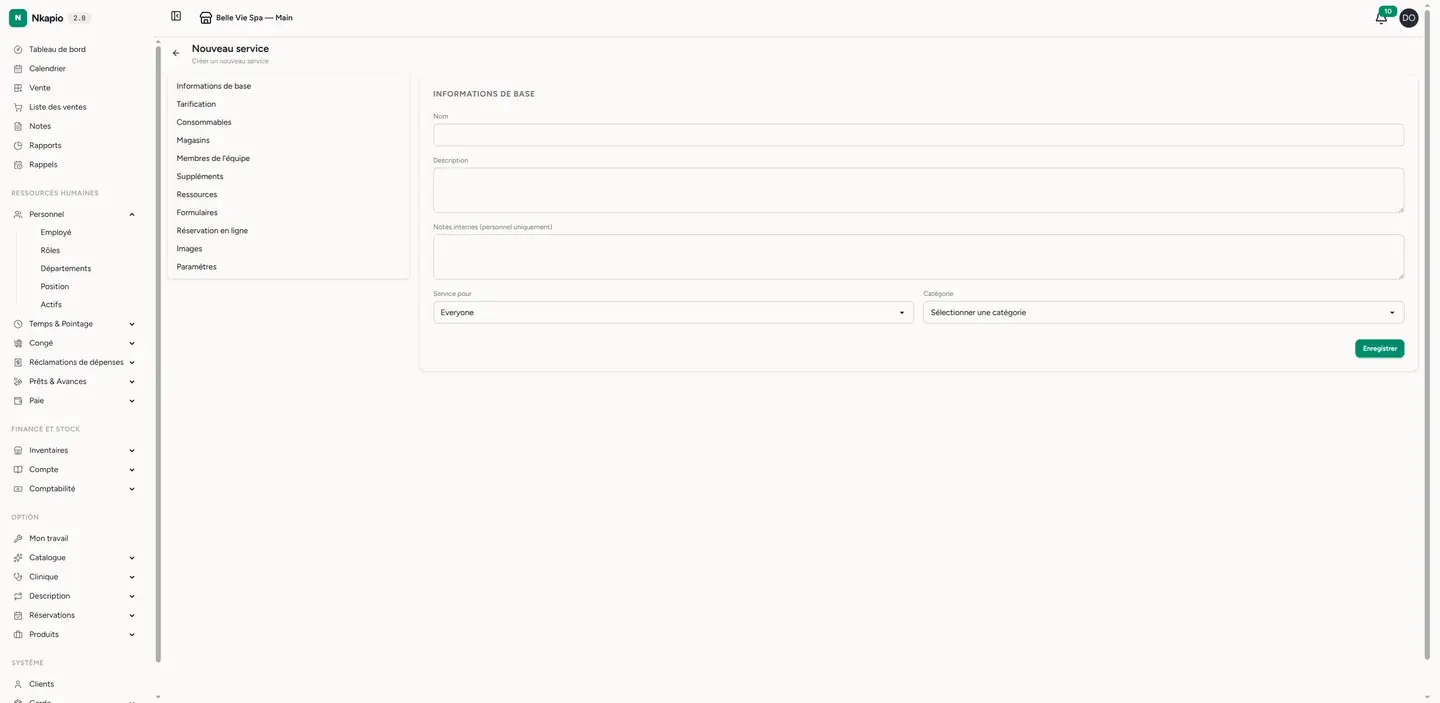
Cliquez sur l'action de création. Le formulaire est découpé en onglets pour que vous le remplissiez dans l'ordre. Commencez par Informations de base — nom, description et catégorie — puis enregistrez. L'enregistrement débloque les onglets qui rattachent des données liées (équipe, boutiques, consommables, options, images).
- Tarification — définissez le prix et la durée. Ajoutez plusieurs options de prix (par exemple Standard vs Premium), ou passez à la tarification progressive lorsque le prix final dépend d'un diagnostic ou d'un devis.
- Membres de l'équipe — choisissez qui peut réaliser le service et, au besoin, attribuez à chacun un prix ou une durée personnalisés.
- Ressources — indiquez que le service requiert une ressource et choisissez lesquelles il utilise, pour que le calendrier ne double jamais la même salle ou le même fauteuil.
- Formulaires — reliez des formulaires de collecte ou de consentement afin que les bonnes questions soient posées à la réservation, à l'accueil, pendant la prestation ou en suivi.
- Réservation en ligne — activez Activer la réservation en ligne pour exposer le service sur vos pages publiques.
- Paramètres — délais tampons, temps de préparation, restrictions d'âge et, lorsque la fonctionnalité est activée, règles d'acompte.
Étape 3 — Organisez avec les catégories
Ouvrez Catégories (sous Catalogue) pour grouper les services comme vos clients les parcourent. Les catégories sont plus que des étiquettes : elles structurent les onglets de la caisse et vos pages publiques de réservation ; un regroupement réfléchi rend donc les deux plus rapides à utiliser.
Astuce : un service peut être réservable en ligne, vendable au comptoir, ou les deux — réglable service par service ; laissez la réservation en ligne désactivée pour tout ce que vous ne vendez qu'en personne.
Comment les services alimentent le reste de Nkapio
Dès qu'un service existe, il devient disponible partout où il est pertinent :
- Réservations & calendrier — les affectations d'équipe et de ressources déterminent qui et quoi peut être planifié, pour que le calendrier ne propose que des créneaux valides.
- Point de vente — les services actifs apparaissent au comptoir, rangés sous l'onglet de leur catégorie.
- Réservation en ligne — les services dont la réservation en ligne est activée apparaissent sur vos pages publiques et vos liens partageables.
Astuces & FAQ
- Gardez les brouillons de côté. Un service n'est proposé que tant qu'il est Actif. Désactivez Actif dans Paramètres pour masquer un service encore en construction sans le supprimer.
- Dupliquez plutôt que de retaper. Pour une variante proche, dupliquez un service existant et ajustez-le — la plupart des réglages sont copiés et le service démarre inactif, ce qui vous laisse le vérifier avant sa mise en ligne.
- Y a-t-il une limite de services ? Certaines formules plafonnent le nombre de services créables. Si vous atteignez la limite, le formulaire vous l'indiquera ; passez à une formule supérieure ou archivez les services inutilisés pour faire de la place.
- Rien n'apparaît en ligne ? Vérifiez que le service est Actif et que Activer la réservation en ligne est bien activé.