Une remise est une réduction nommée et réutilisable que vous configurez une seule fois pour l'employer partout où vous vendez — un tarif personnel, une offre de fidélité, une promotion saisonnière. Plutôt que de modifier un prix à la main à chaque vente, vous choisissez la remise dans une liste et Nkapio l'applique de la même façon à chaque fois. Le résultat est cohérent : la même « Étudiant −10 % » signifie toujours la même chose, elle figure sur la facture et apparaît dans vos rapports, si bien que vous voyez ce que coûte réellement chaque promotion.
Les remises se trouvent dans vos paramètres : elles sont donc généralement gérées par un propriétaire ou un responsable. Toute personne qui encaisse peut appliquer une remise existante à la caisse, mais créer, modifier ou supprimer les remises elles-mêmes nécessite l'autorisation adéquate. Si le bouton Add Discount ne s'affiche pas, demandez à un administrateur de vous donner accès.
Étape 1 — Définissez vos remises
Ouvrez Setup, puis Discounts, et choisissez Add Discount. Chaque remise comporte trois éléments :
- Nom — tel qu'il apparaît sur la facture et dans les rapports. Utilisez un libellé parlant comme Fidélité, Personnel ou Saisonnier, clair d'un coup d'œil.
- Type et valeur — un pourcentage (par exemple 10, appliqué comme −10 % de la ligne) ou un montant fixe (une somme forfaitaire retranchée). Le formulaire affiche un exemple en direct sur 10 000, pour confirmer la réduction avant d'enregistrer.
- Applies To (S'applique à) — activez si la remise peut servir sur les produits (Products), les services (Services), les bons (Vouchers), ou une combinaison. Ces interrupteurs déterminent où la remise peut être sélectionnée : une offre « produits uniquement » ne sera pas rattachée par erreur à une ligne de service.
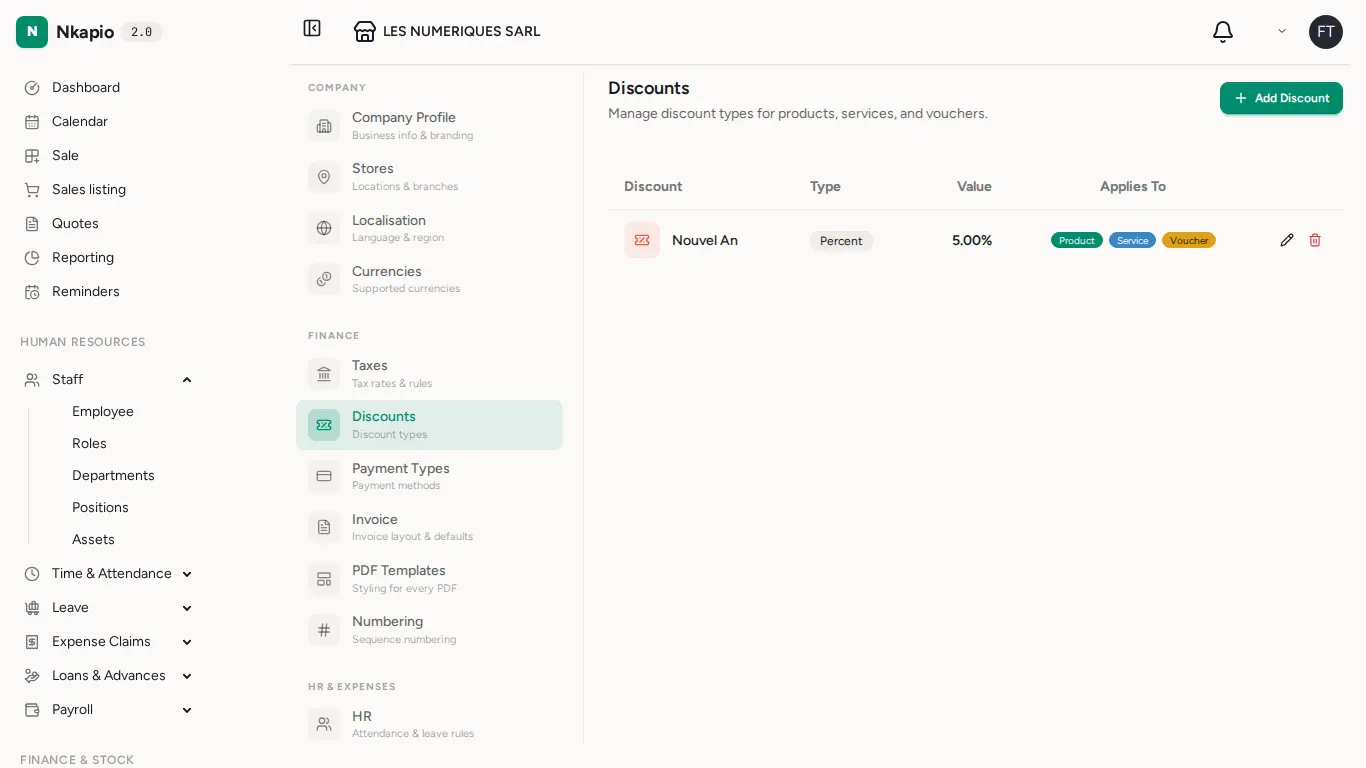
Les remises s'appliquent ligne par ligne : un pourcentage est calculé sur le montant de la ligne et un montant fixe est plafonné à la valeur de la ligne — vous ne pouvez jamais descendre en dessous de zéro.
Étape 2 — Appliquez à l'encaissement
Pendant une vente, choisissez une remise sur l'écran d'encaissement et sélectionnez-en une dans votre liste. La réduction est soustraite du montant dû et les totaux se recalculent instantanément : le client voit toujours le bon montant final.
Comme les remises sont réutilisables, rien n'est à ressaisir : la valeur, le type et la portée définis à l'étape 1 sont appliqués automatiquement.
Étape 3 — Suivez l'impact
Une vente remisée conserve la remise sur la facture — la réduction est intégrée au total des remises de la facture, si bien que le document affiche clairement le montant initial et ce qui a été déduit. Ces mêmes informations alimentent vos rapports de ventes : vous pouvez comparer les promotions et toujours savoir ce que vos remises vous coûtent.
Astuce : préférez des remises nommées (« Étudiant −10 % ») à une modification de prix à la main. Une remise nommée est cohérente sur chaque vente et traçable dans le reporting ; un prix modifié manuellement ne vous dira plus rien, plus tard, sur la raison du changement.
Astuces & FAQ
- Pourcentage ou montant fixe ? Utilisez un pourcentage quand l'offre doit varier avec le prix (un tarif de fidélité de 10 %) ; utilisez un montant fixe pour une réduction forfaitaire « −1 000 ».
- Une remise peut-elle couvrir produits et services ? Oui — activez les deux interrupteurs sous Applies To et elle devient sélectionnable sur l'un ou l'autre type de ligne.
- Que se passe-t-il si je supprime une remise ? Elle disparaît de votre liste et ne peut plus être appliquée aux nouvelles ventes. Les factures qui l'avaient déjà enregistrée conservent leurs montants inchangés.
- Pourquoi ne puis-je pas ajouter de remise ? La création et la modification des remises sont contrôlées par les autorisations. Chacun peut voir et appliquer les remises existantes, mais la gestion de la liste est réservée aux rôles autorisés.