Une prescription enregistre les médicaments qu'un clinicien ordonne pour un patient — une ou plusieurs lignes de médicaments, chacune avec un dosage, une fréquence, une voie d'administration et une durée. Les prescriptions sont rédigées par un praticien depuis l'espace clinique d'un patient et, une fois signées, produisent un PDF imprimable que le patient peut présenter à n'importe quelle pharmacie. Si votre établissement dispense en interne, chaque ligne de médicament peut aussi être liée à votre inventaire et remise via le flux de facturation.
Comment fonctionnent les prescriptions
Chaque prescription comporte un en-tête (patient, réservation et diagnostic optionnels, date d'expiration et notes internes) et une liste de lignes de médicaments. Chaque ligne est autonome : elle porte le nom du médicament, sa force et sa forme, le dosage et la fréquence, la voie, la durée, la quantité, les renouvellements et les instructions destinées au patient.
Un numéro Rx unique (par exemple RX-…) est apposé automatiquement dès la création de la prescription, et un jeton de vérification privé est généré au même moment. La prescription débute comme un brouillon — rien n'est imprimé et aucun numéro n'est communiqué au patient tant que vous ne l'avez pas signée.
La signature accomplit trois choses à la fois : elle marque la prescription comme signée, enregistre la date d'émission et génère le PDF officiel. Ce PDF porte un code QR construit à partir du jeton de vérification ; toute personne peut le scanner pour ouvrir une page de vérification publique confirmant l'authenticité de la prescription — sans révéler aucune information sur le patient.
Étape 1 — Ouvrir les prescriptions du patient
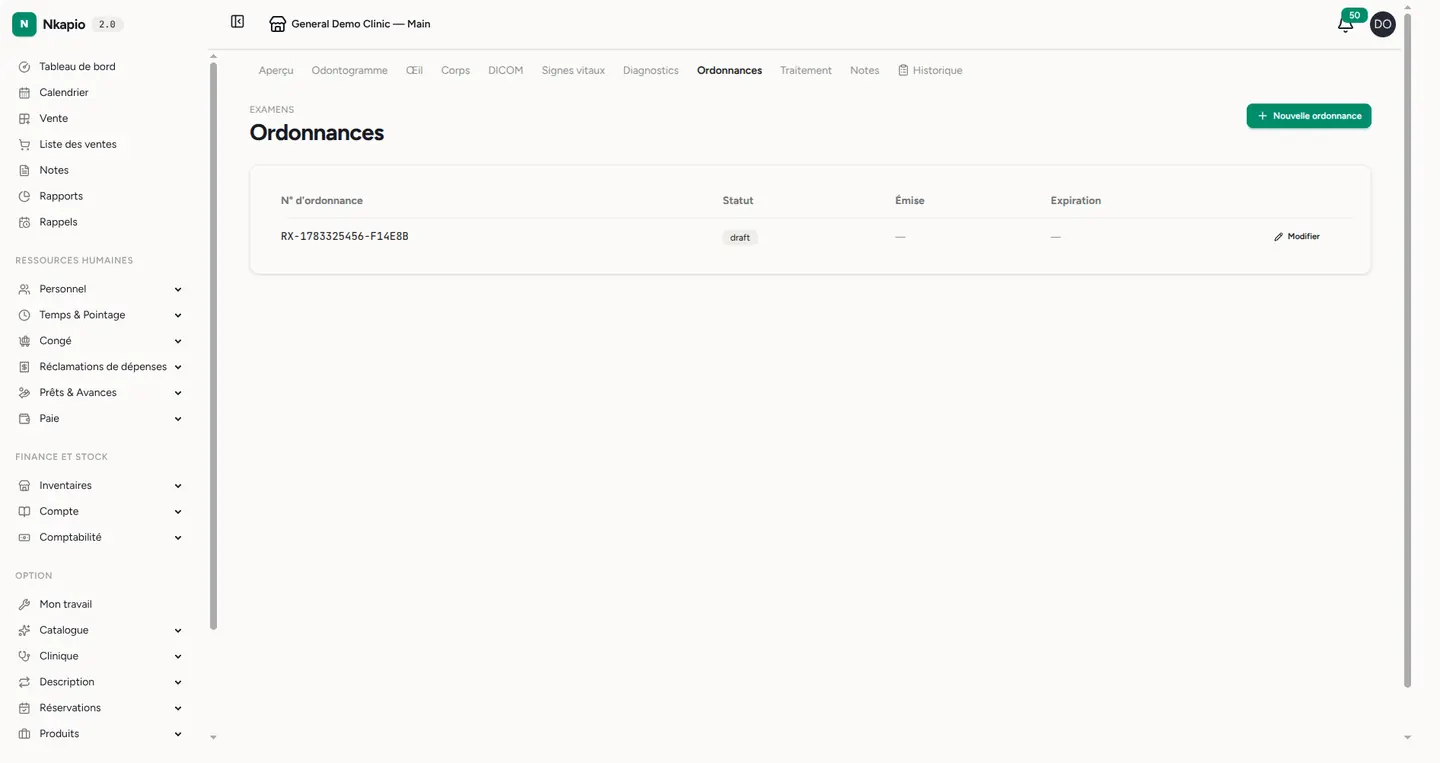
Accédez à Diagnostiques → Patients. Cliquez sur un patient puis ouvrez l'onglet Prescriptions. La liste affiche chaque prescription du patient avec son numéro Rx, son statut, sa date d'émission et son expiration, ainsi que des liens rapides pour télécharger le PDF ou modifier un brouillon.
Étape 2 — Créer une nouvelle prescription
Cliquez sur Nouvelle prescription. Remplissez l'en-tête — une référence de réservation ou de diagnostic optionnelle, une date d'expiration et d'éventuelles notes cliniques (les notes restent internes et ne sont jamais imprimées sur la Rx). Ajoutez ensuite une ou plusieurs lignes de médicaments. Pour chaque ligne, vous pouvez définir :
- Nom du médicament — saisi en texte libre (il n'existe pas de base de données de médicaments figée), avec un nom générique optionnel et une case indiquant si la substitution générique est autorisée.
- Force et forme — par exemple
500 mgetcomprimé. - Dosage — la quantité à prendre par prise.
- Fréquence — une fois, quotidienne, deux fois par jour, trois ou quatre fois par jour, toutes les 4 / 6 / 8 / 12 heures, hebdomadaire, au besoin, ou une option « autre » en texte libre.
- Voie d'administration — orale, topique, sublinguale, inhalée, intramusculaire, intraveineuse, sous-cutanée, rectale, ophtalmique, otique ou nasale.
- Durée, quantité et renouvellements — la durée de la prise, la quantité à fournir et le nombre de renouvellements autorisés.
- Indication et instructions — la raison du médicament et toute consigne particulière (p. ex. « prendre avec de la nourriture »).
Au fur et à mesure que vous saisissez les noms de médicaments, le système les compare aux allergies enregistrées du patient et affiche un avertissement en cas de conflit potentiel.
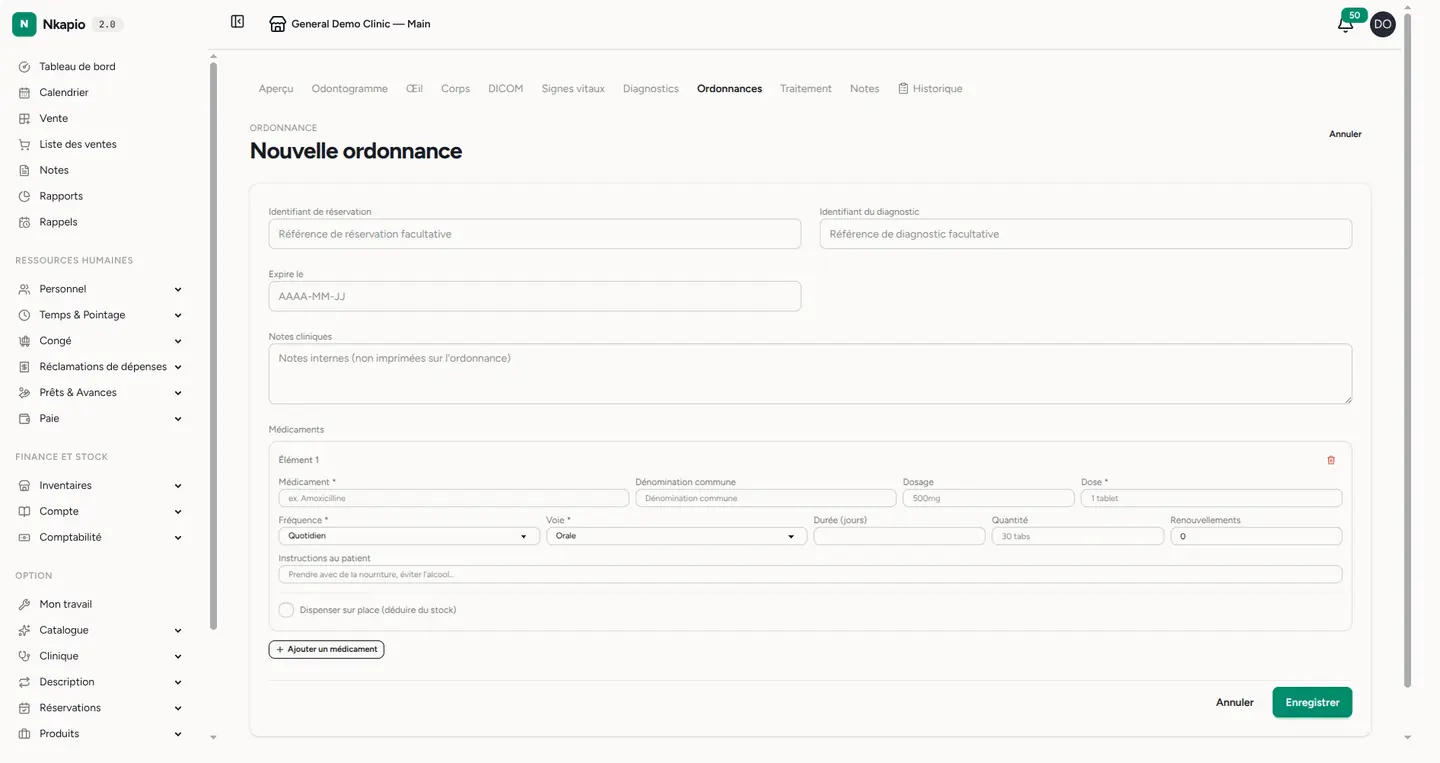
Cliquez sur Enregistrer pour sauvegarder la prescription en brouillon. Vous pouvez rouvrir et modifier un brouillon — ajuster les lignes, ajouter ou retirer des médicaments — autant de fois que nécessaire avant de le signer.
Étape 3 — Signer et générer le PDF
Lorsque la prescription est prête, cliquez sur Signer et générer le PDF. La prescription passe à signée, la date d'émission est apposée, et le PDF est produit et attaché à l'enregistrement. Vous pouvez dès lors le télécharger ou l'imprimer depuis la liste ou l'écran de modification. Le document affiche les coordonnées de votre clinique (et non votre nom personnel) ainsi que le code QR de vérification.
Étape 4 — Dispense
Toute ligne de médicament peut être marquée dispenser en interne et liée à un produit de votre inventaire, avec une quantité à dispenser. Ces lignes sont reprises lors de la facturation du patient afin que le médicament soit à la fois facturé et déduit du stock. Chaque ligne suit son propre état de dispense — en attente jusqu'à sa remise, puis dispensée.
Le statut global de la prescription suit automatiquement ses lignes internes :
- Lorsque toutes les lignes internes ont été dispensées, la prescription devient dispensée.
- Lorsque certaines mais pas toutes ont été dispensées, elle affiche partiellement dispensée.
- Les lignes que le patient fait exécuter dans une pharmacie extérieure n'affectent pas ce calcul.
Vérifier une prescription
Le code QR de la Rx imprimée pointe vers une page de vérification publique. Le scanner confirme l'authenticité de la prescription et n'affiche que son numéro Rx, ses dates d'émission et d'expiration, son statut actuel et le nom de la clinique — jamais les données du patient. Si un lien est invalide ou si la prescription a été annulée, la page indique qu'aucune prescription valide n'a été trouvée.
Astuces et questions fréquentes
- Brouillon vs. signée — un brouillon non signé n'a pas de PDF et ne peut pas être vérifié. Signez-le avant de remettre quoi que ce soit au patient.
- Modifier après signature — considérez la signature comme définitive. Annulez une prescription erronée (elle passe à annulée, et la vérification le reflétera) puis émettez-en une nouvelle plutôt que d'altérer un enregistrement signé.
- Expiration — définissez une date d'expiration pour que la prescription se lise automatiquement comme expirée une fois la date passée, aussi bien dans votre liste que sur la page de vérification.
- Dois-je utiliser la dispense interne ? Non. Laissez l'option interne désactivée pour les médicaments que le patient fera exécuter ailleurs ; la Rx s'imprime normalement.
- Permissions — émettre, modifier et signer des prescriptions requiert le module clinique (Diagnostiques) et les permissions correspondantes, et est réservé à l'équipe soignante du patient.