Les rappels constituent la liste de suivi intégrée de Nkapio. Servez-vous-en pour les petites choses qui font tourner une activité : rappeler un client après un soin, confirmer les réservations du week-end, réapprovisionner un produit avant la rupture, relancer une facture impayée. Chaque rappel a une date et une heure, une priorité et un type, pour que votre équipe sache toujours quoi faire ensuite et avec quelle urgence.
Voyez les Rappels comme une liste de travail que vous gardez à l'œil. Nkapio n'envoie pas d'alerte distincte à l'échéance : vous restez à jour en filtrant la liste — et les rappels que vous créez apparaissent aussi sur votre Calendrier à leur date.
Avant de commencer
- La fonctionnalité Rappels doit être activée pour votre espace de travail. Si elle n'apparaît pas dans la barre latérale, un propriétaire peut l'activer.
- Vous avez besoin de l'autorisation de créer des rappels. Si le bouton Nouveau rappel ne s'affiche pas, demandez à un propriétaire de l'accorder dans votre rôle.
- Au moins un type de rappel doit exister — le type est obligatoire à l'enregistrement d'un rappel. Si la liste déroulante des types est vide, créez-en un d'abord (voir l'étape 3).
Étape 1 — Ouvrir les Rappels
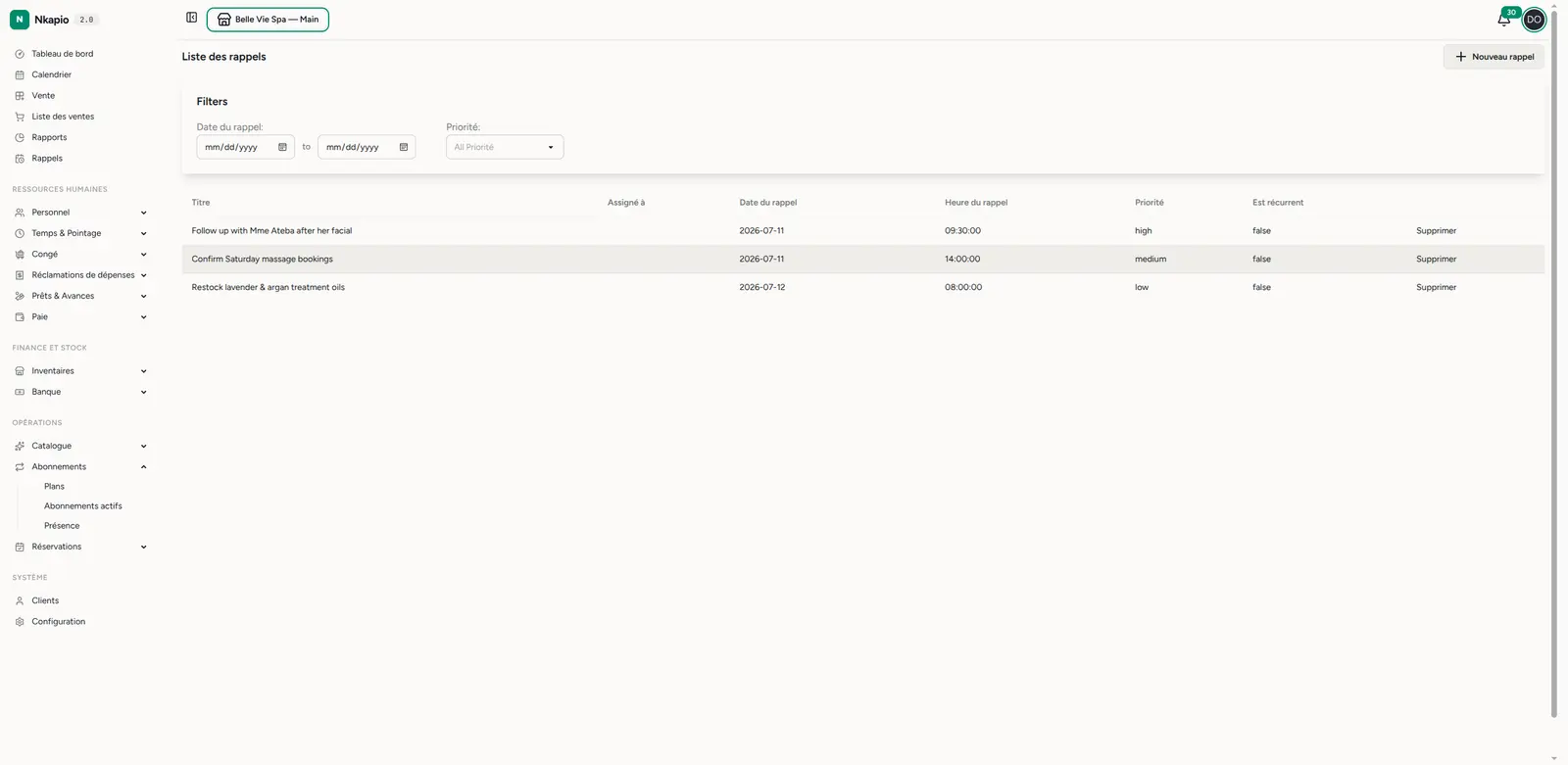
Cliquez sur Rappels dans la barre latérale. Tous les rappels apparaissent dans une seule liste, avec leur titre, la personne assignée, la date et l'heure du rappel, la priorité et l'éventuelle récurrence. Utilisez les filtres Date du rappel et Priorité en haut pour ne garder que l'essentiel du jour.
Étape 2 — Créer un rappel
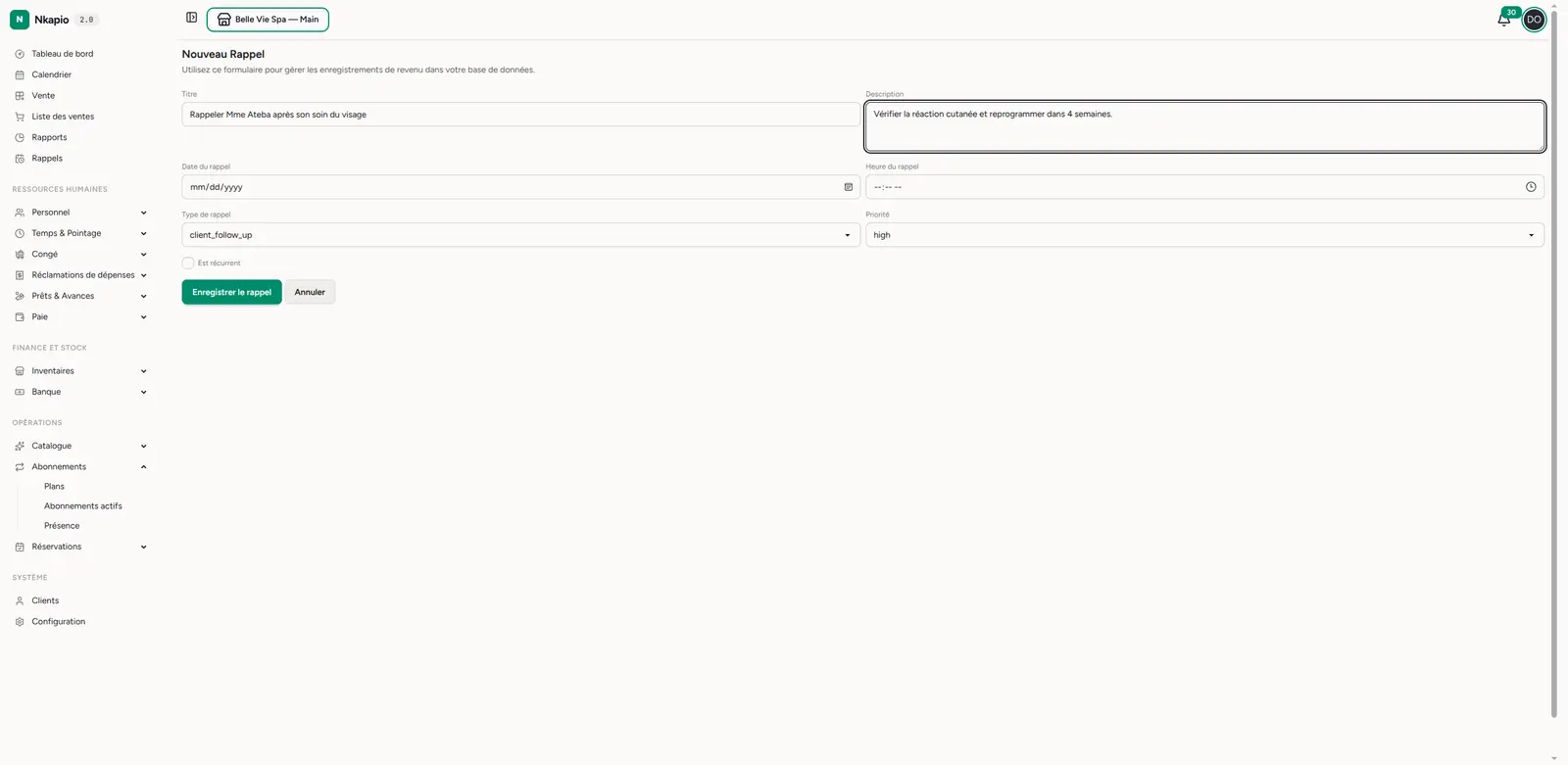
Cliquez sur Nouveau rappel et renseignez les détails :
- Titre — une description courte et orientée action (ex. « Rappeler Mme Ateba après son soin du visage »).
- Description — tout contexte utile à votre équipe.
- Date du rappel et Heure du rappel — le jour et l'heure de l'échéance (deux champs distincts).
- Type de rappel — classez-le (voir l'étape 3) pour regrouper les rappels de même nature. Ce champ est obligatoire.
- Priorité — basse, moyenne, haute ou urgente (moyenne par défaut).
- Est récurrent — activez-le pour un rappel qui se répète (ex. un contrôle de réassort hebdomadaire). Trois champs supplémentaires apparaissent : une fréquence de récurrence (quotidienne, hebdomadaire, mensuelle ou annuelle), un intervalle de récurrence (ex. toutes les 2 semaines) et une date de fin de récurrence facultative. La fréquence et l'intervalle sont obligatoires dès que la récurrence est activée.
Cliquez sur Enregistrer le rappel et il apparaît dans la liste.
Étape 3 — Gérer les types de rappel
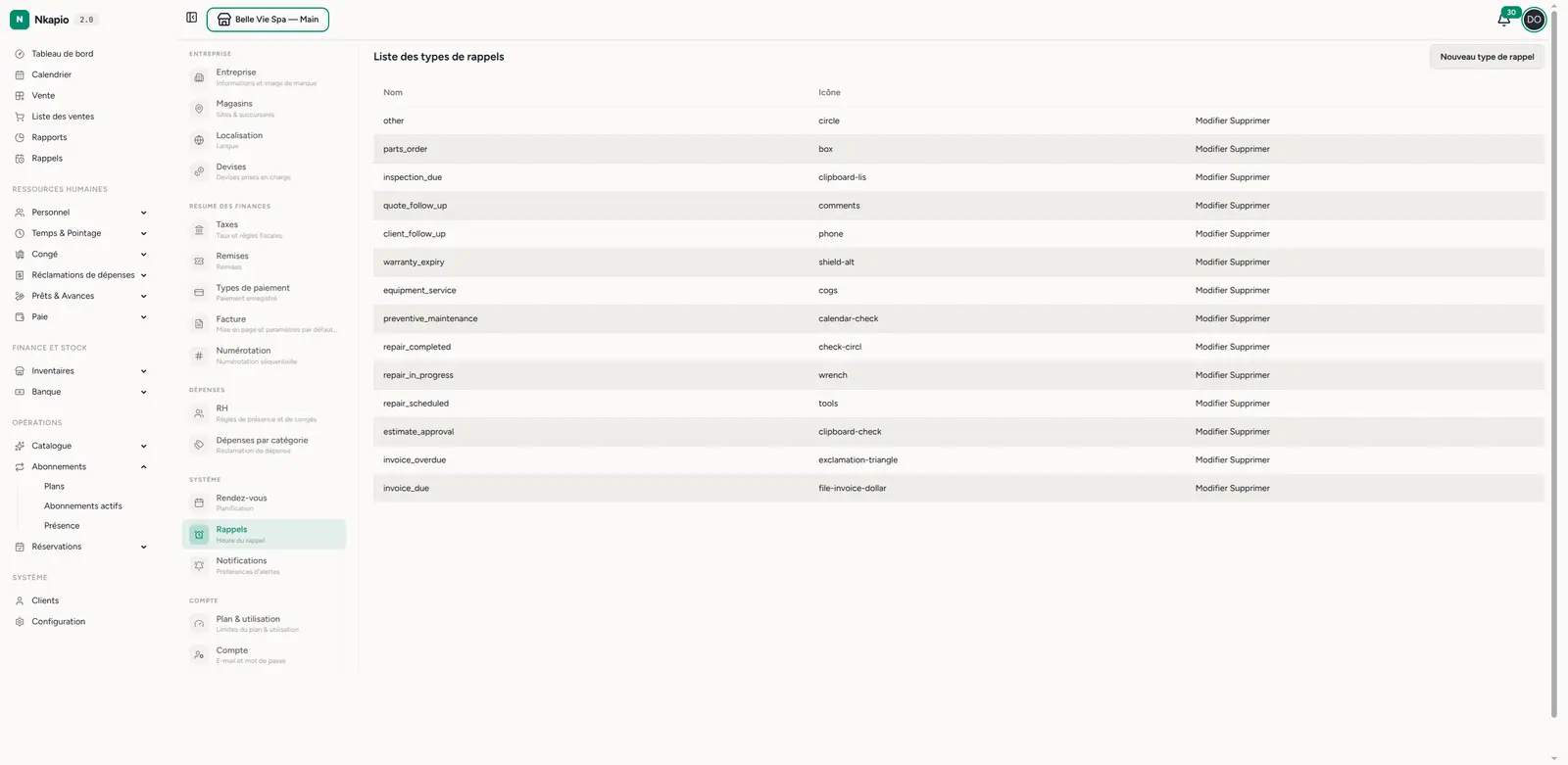
Les types de rappel permettent de trier les rappels en catégories adaptées à votre activité — relances clients, inspections, renouvellements, etc. Gérez-les depuis Configuration → Rappels. Chaque type porte un nom et une icône ; cliquez sur Nouveau type de rappel pour ajouter le vôtre, ou Modifier / Supprimer pour ajuster ceux par défaut.
Astuces
- La priorité rythme la journée — filtrez d'abord sur urgente et haute dès le matin.
- Les rappels récurrents évitent de recréer la même tâche ; marquez le rappel comme récurrent plutôt que de le ressaisir à chaque fois.
- Créez depuis le calendrier — cliquez sur un jour du Calendrier pour ajouter un rappel déjà daté à ce jour, sans quitter le planning.
- Pas de case « terminé » — une fois le rappel traité, supprimez-le pour l'effacer de la liste. Les rappels récurrents peuvent rester en place.
- Vous gérez les vôtres — vous pouvez modifier ou supprimer les rappels que vous avez créés.