Chaque PDF que Nkapio produit — factures, devis, reçus, bulletins de paie, contrats de prêt, résumés de réservation et plus — est généré à partir d'un modèle que vous contrôlez, et chacun porte un numéro de document issu d'une séquence que vous définissez. Deux pages de Configuration régissent cela : Modèles PDF détermine l'apparence des documents, et Numérotation détermine leur étiquetage. Réglez les deux une fois et elles se répercutent sur tout ce que l'entreprise émet par la suite. Ce sont des pages d'administration : vous les configurez normalement en tant que propriétaire ou administrateur, aux côtés de vos autres paramètres d'entreprise.
Modèles PDF
Configuration → Modèles PDF (/settings/templates) ouvre le studio de
modèles. La colonne de gauche liste chaque type de document ; commencez par le
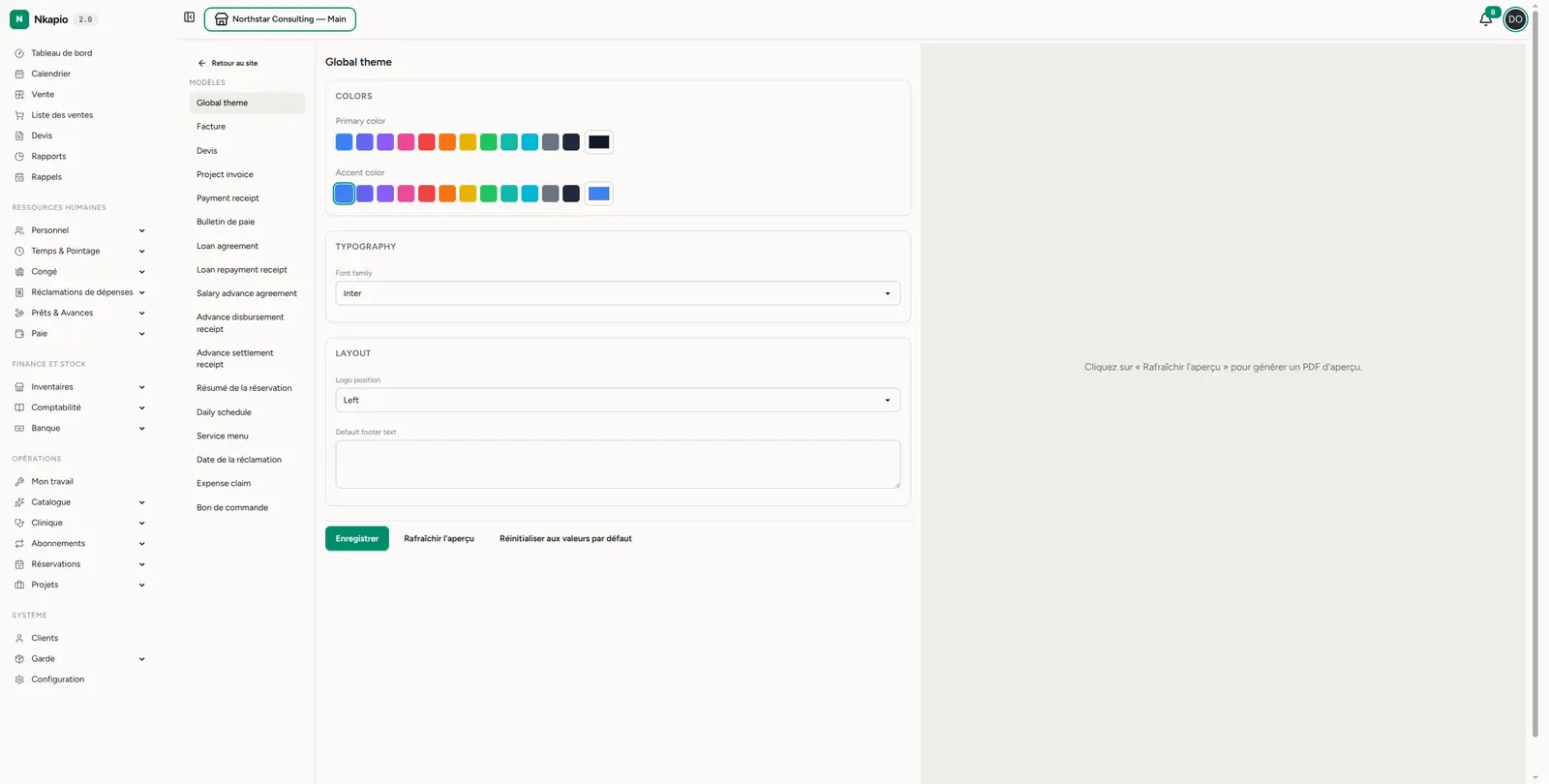
Thème global, qui définit les couleurs (principale et secondaire), la
typographie (police) et la mise en page (position du logo, texte de pied
de page par défaut) partagées par tous les documents. Comme le thème se
répercute partout, l'ajuster une seule fois suffit généralement — les modèles
individuels ne demandent une attention que lorsqu'un document précis l'exige.
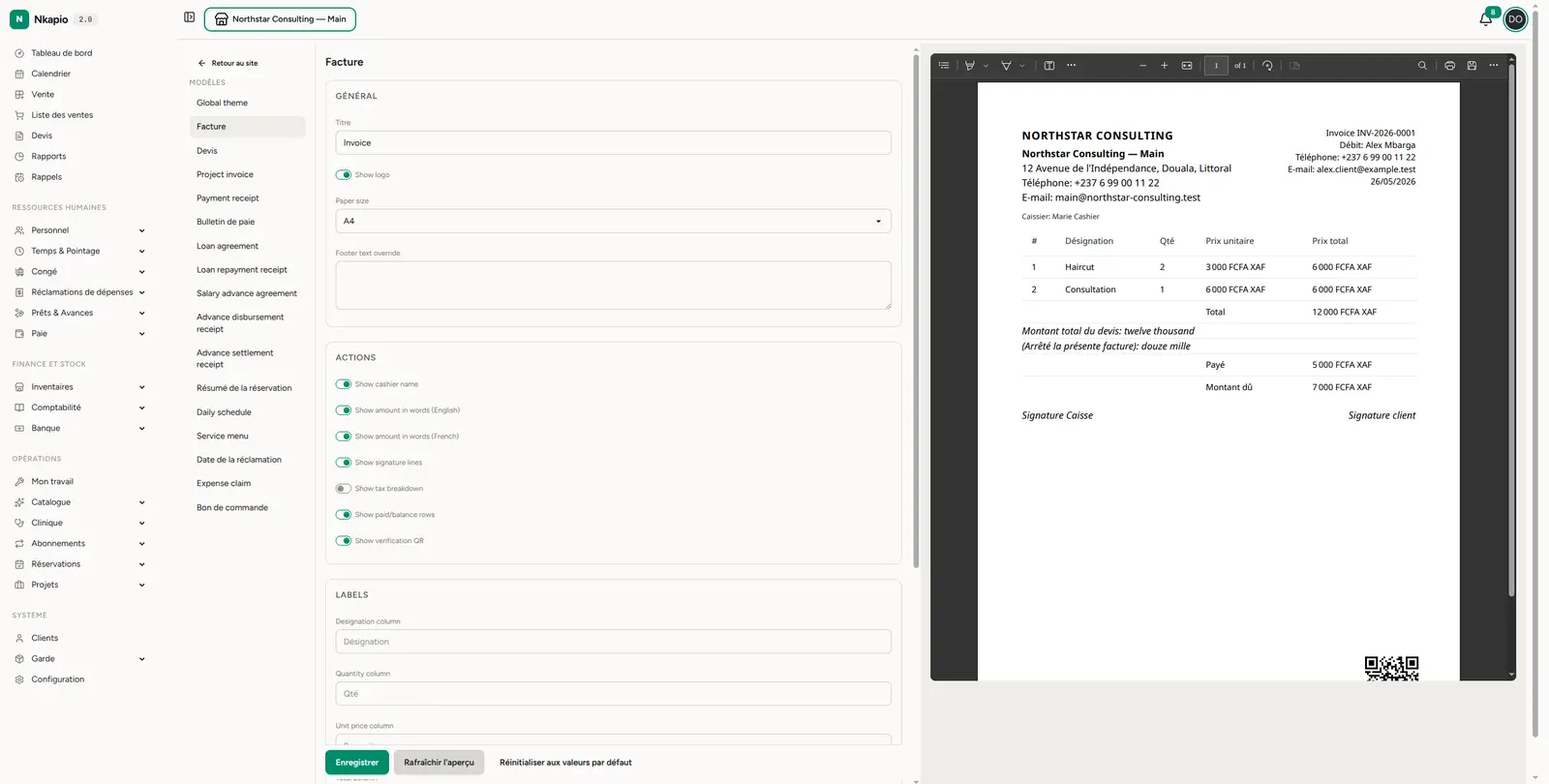
Choisissez un document précis — la Facture, par exemple — pour l'affiner. Une facture regroupe ses options en Général (titre, affichage du logo, format de papier, remplacement du pied de page), Rubriques que vous pouvez activer ou désactiver (nom du caissier, montant en toutes lettres en anglais/français, lignes de signature, ventilation des taxes, lignes payé/solde, QR de vérification), Libellés des colonnes de lignes (désignation, quantité, prix unitaire, total), et blocs de Contenu (instructions de paiement, conditions générales). Les autres types de documents proposent les réglages qui leur sont propres. Cliquez sur Rafraîchir l'aperçu pour générer un PDF en direct à droite — il reprend le vrai nom de votre entreprise, votre logo et votre magasin actif, seul le corps du document étant fictif — puis Enregistrer. Réinitialiser ramène le modèle en cours à ses réglages d'origine si un essai va trop loin.
Numérotation
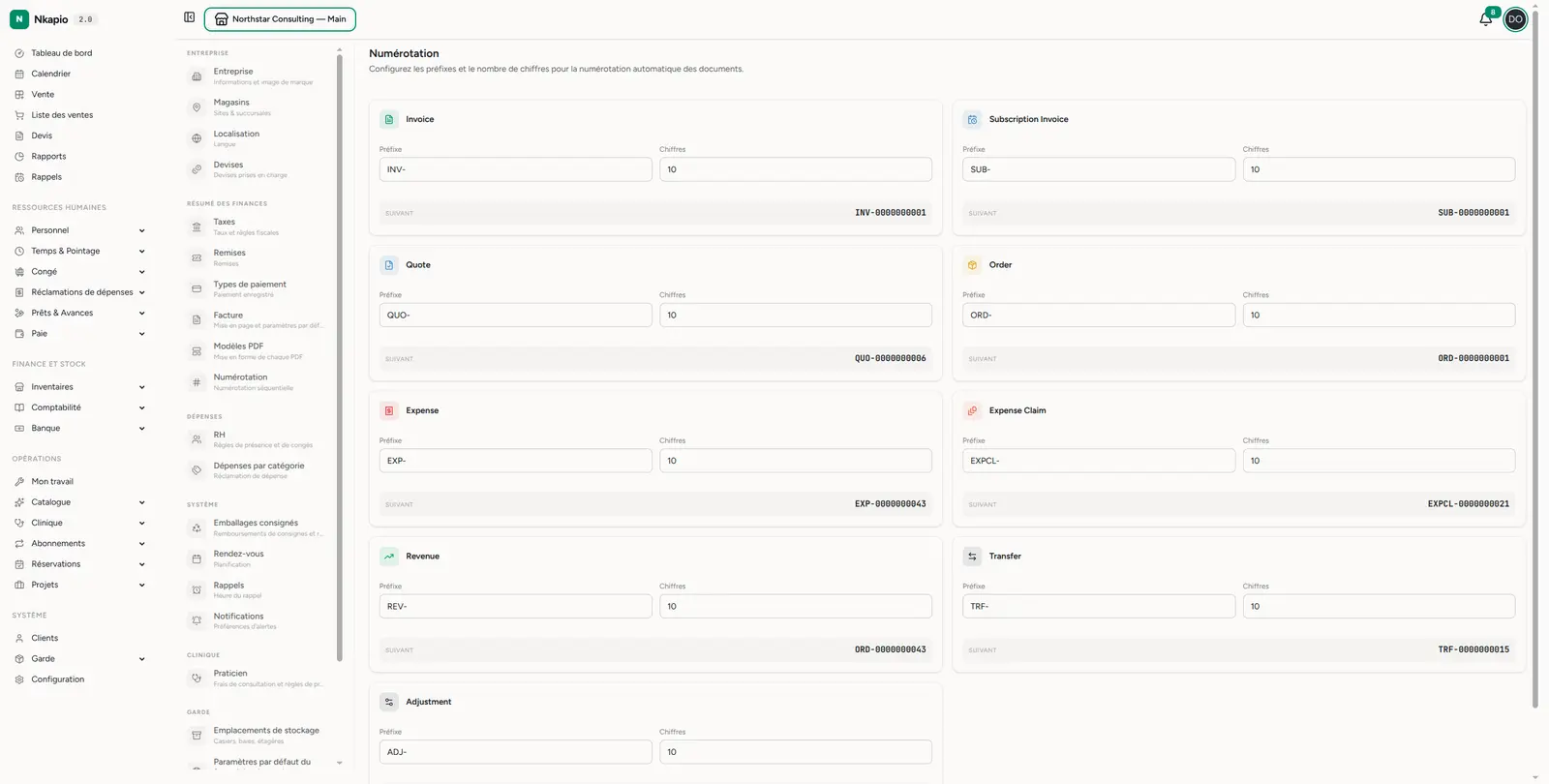
Configuration → Numérotation (/settings/numbering) contrôle la génération
des numéros de documents. Chaque type de document — facture, facture
d'abonnement, devis, commande, dépense, note de frais, revenu, transfert et
ajustement — a un préfixe (ex. INV-) et un nombre de chiffres compris
entre 1 et 10. Les numéros sont construits comme le préfixe suivi d'un compteur
complété par des zéros, et la ligne Suivant prévisualise exactement le numéro
qu'aura le prochain document de ce type (ex. INV-0000000001).
Le compteur n'est pas un cadran fixe que vous réglez — Nkapio déduit le prochain
numéro en repérant le numéro existant le plus élevé qui partage le même préfixe
et la même longueur totale, puis en ajoutant un. Un préfixe entièrement
nouveau démarre donc à 1. Cela maintient chaque type de document sur sa propre
série séquentielle et propre, ce qui compte pour la comptabilité et l'audit :
une numérotation prévisible et sans trou rend les documents faciles à
rapprocher et à justifier auprès d'un comptable ou de l'administration fiscale.
Astuces
- Définissez d'abord le thème global — les couleurs et le logo se répercutent sur chaque document, vous avez donc rarement besoin de toucher aux modèles individuels.
- Gardez des préfixes courts et parlants —
INV-,QUO-,REV-se lisent clairement sur les documents imprimés et dans la recherche. - Ne réduisez pas le nombre de chiffres en dessous de votre volume — 10 chiffres couvrent confortablement des années de documents ; trop peu et la série manque de place.
- Décidez de la numérotation avant le lancement — fixez les préfixes et le nombre de chiffres dès le départ pour qu'une séquence unique et continue court depuis votre tout premier document.
Questions fréquentes
- Changer un préfixe renumérote-t-il mes documents existants ? Non. Les numéros sont apposés à la création du document et enregistrés avec lui : tout ce qui a déjà été émis conserve son numéro. Les modifications n'affectent que les documents créés ensuite.
- Que se passe-t-il si je change le préfixe ou le nombre de chiffres plus
tard ? Nkapio traite les numéros ayant un préfixe différent ou une longueur
totale différente comme une série distincte : le compteur redémarre donc à
1pour le nouveau format, tandis que les anciens documents gardent leurs anciens numéros. Modifiez ces réglages avec parcimonie, idéalement à une coupure naturelle comme le début d'un exercice comptable. - Qui peut modifier ces pages ? Elles se trouvent dans Configuration avec le reste de vos paramètres d'entreprise : l'accès suit donc vos autorisations de paramètres — généralement le propriétaire ou un administrateur.