La garde d'articles conserve une trace claire de tout ce que votre entreprise détient pour le compte d'un client — un téléphone ou un ordinateur portable déposé pour réparation, un véhicule en révision, des bagages ou des objets de valeur confiés à l'accueil. Chaque article est enregistré à son arrivée, suivi pendant qu'il est sous votre garde, puis signé lorsqu'il est rendu : on sait toujours qui a remis quoi, dans quel état et à quel moment.
C'est conçu pour toute équipe qui prend en main les biens d'un client : ateliers de réparation, garages, cliniques, spas, hôtels et ateliers. Deux notions fonctionnent ensemble. Un effet est l'article lui-même — il figure sur la fiche du client et reste le même enregistrement d'une visite à l'autre, si bien qu'un véhicule ou un téléphone qui revient est toujours le même effet. Une remise est un épisode de réception-retour pour cet effet : elle porte les photos, les signatures, les notes d'état, l'emplacement actuel et le statut de ce séjour précis.
Étape 1 — Ouvrir la garde d'articles
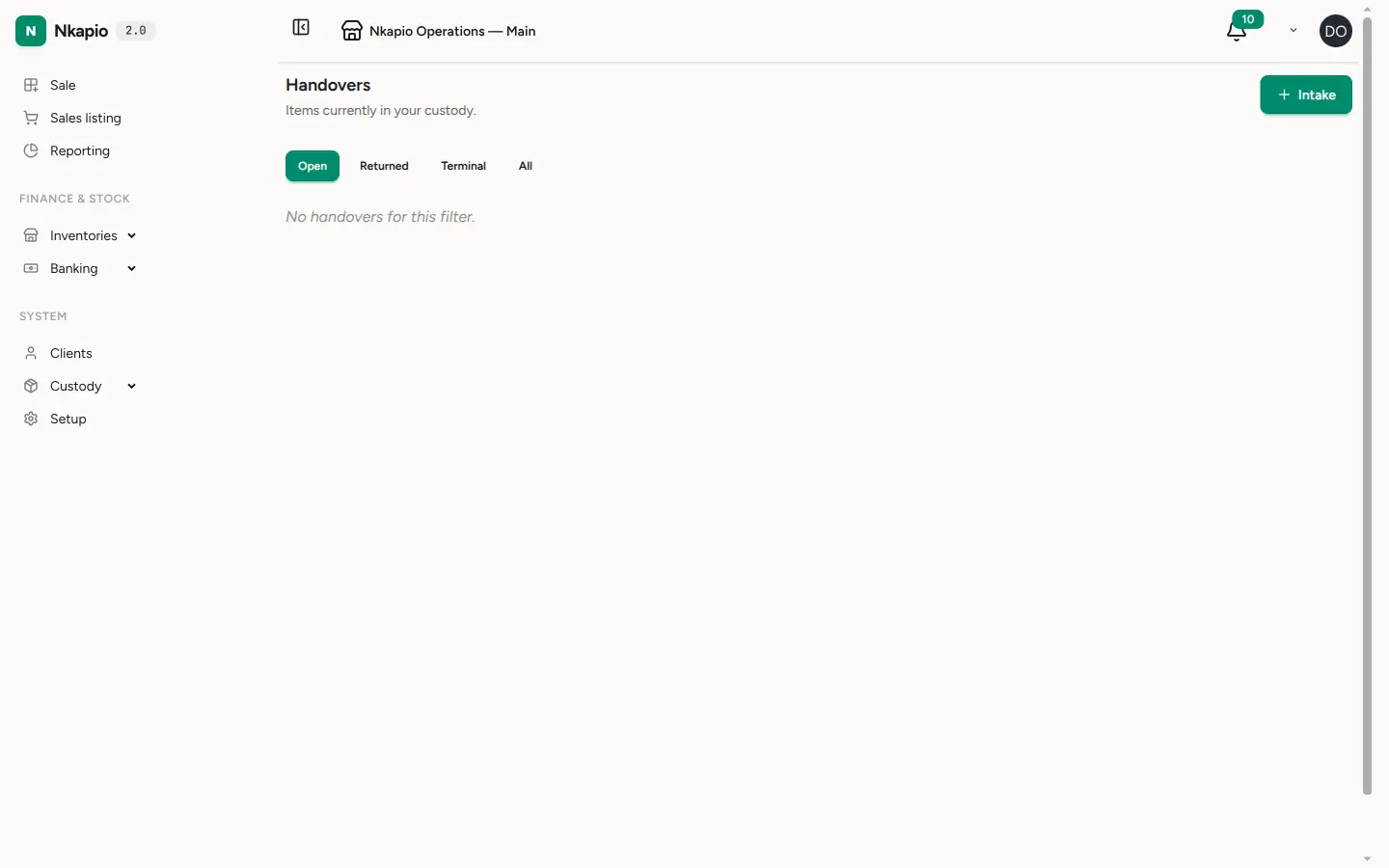
Dans la barre latérale, ouvrez Garde et choisissez Remises. La liste affiche tout ce qui est actuellement sous votre garde, et vous pouvez basculer le filtre entre Ouvertes, Retournées, Terminées et Toutes pour voir les articles à chaque étape. Chaque ligne indique son détenteur et son statut, pour repérer d'un coup d'œil ce qui reste en cours.
Étape 2 — Enregistrer une réception
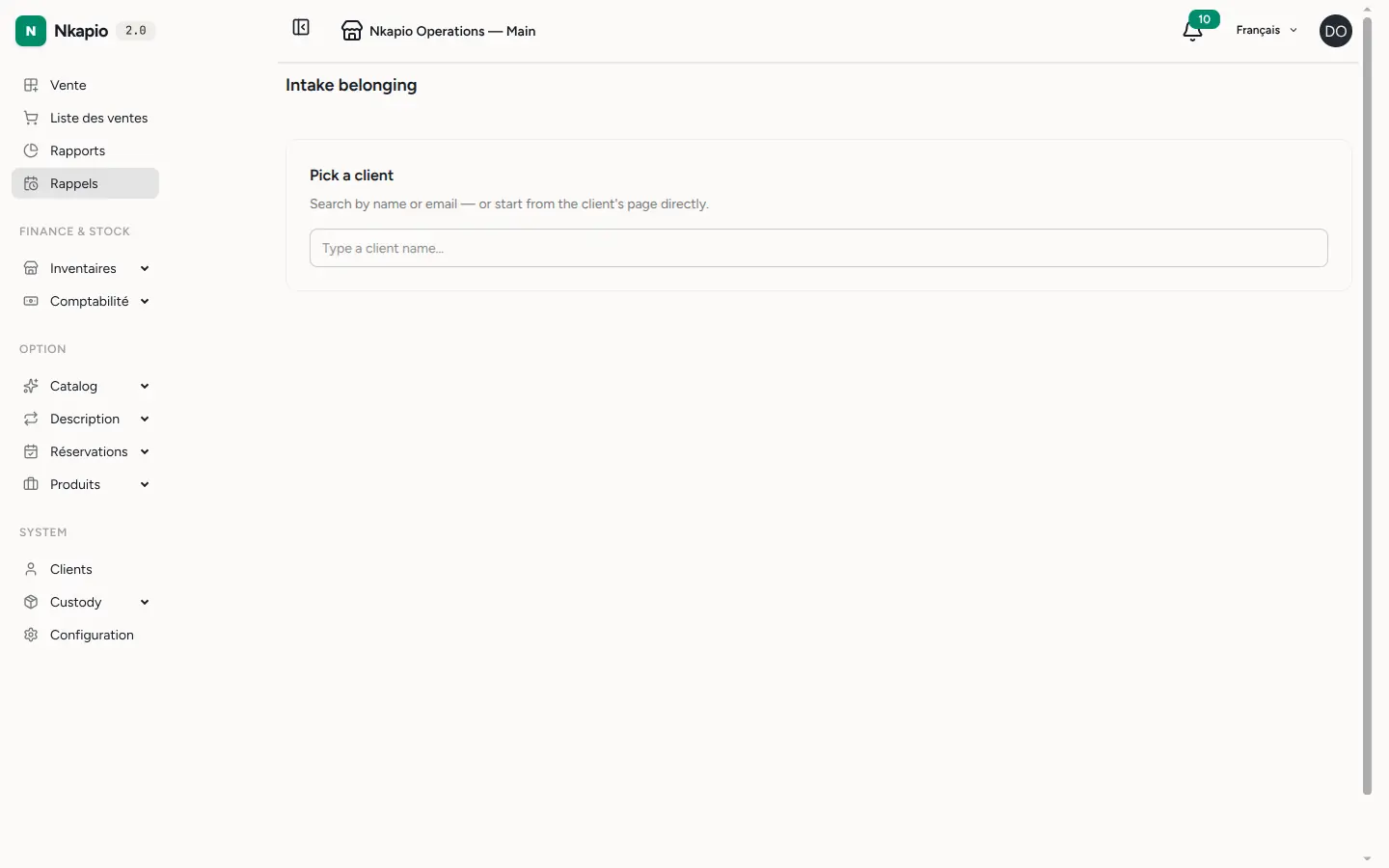
Cliquez sur Réception, puis recherchez et sélectionnez le client. Choisissez l'un de ses effets existants ou créez-en un nouveau — un effet possède un nom, un type (véhicule, électronique, bagage, bijou, document ou autre) et, en option, un numéro de série ou une référence fournis par le client. Prenez des photos de son état et ajoutez des notes, puis indiquez où l'article sera rangé : soit un emplacement de stockage, soit le membre du personnel qui le détient. Pour terminer, le client et un membre du personnel signent à l'écran, ce qui fige un état convenu de l'article au dépôt.
Les détails propres au type — une plaque et un kilométrage pour un véhicule, un IMEI pour un téléphone — sont saisis sur un formulaire lié à la réception : vous ne collectez que les champs pertinents pour ce type d'article.
Étape 3 — Scanner le retour d'un article
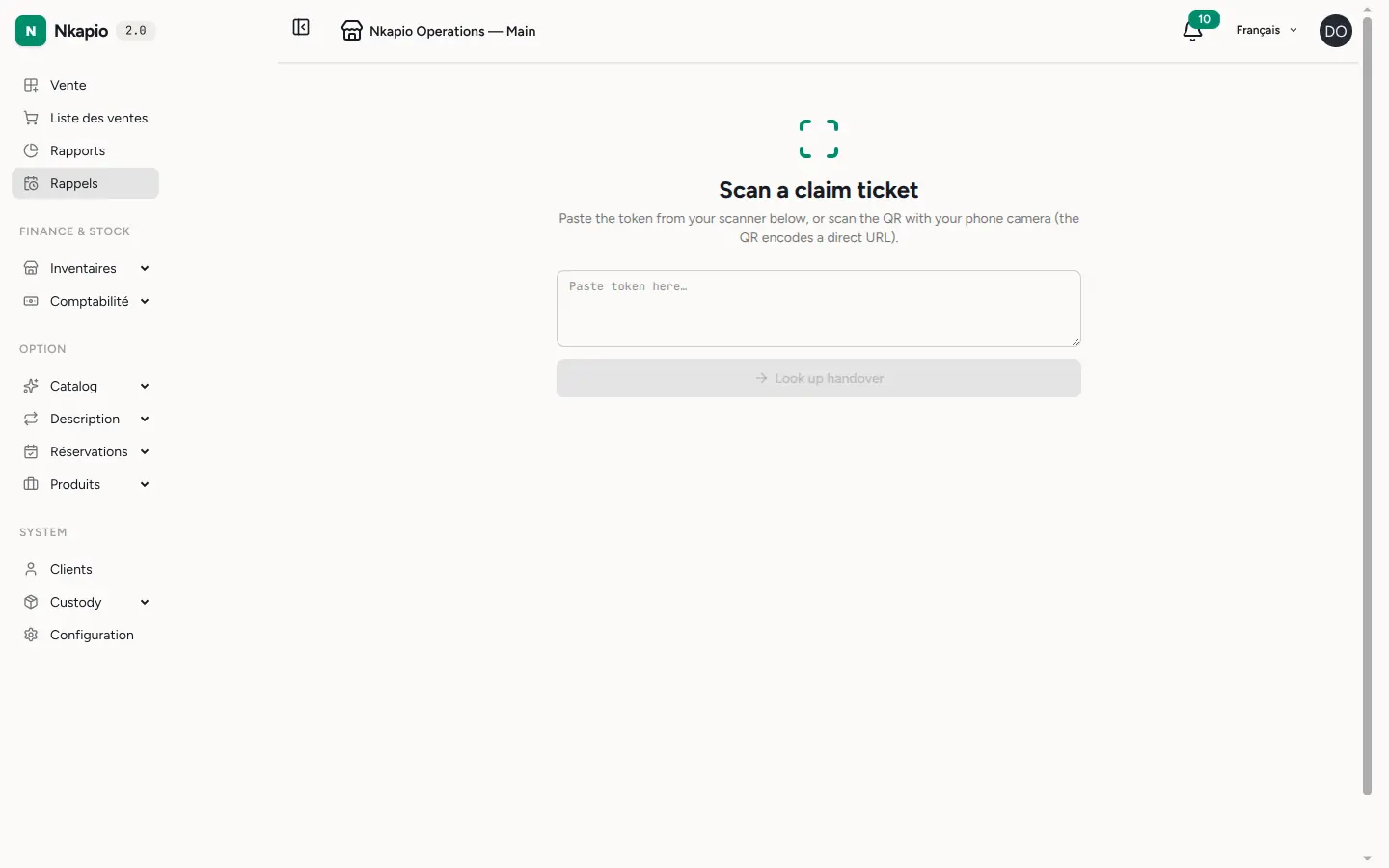
Chaque remise peut imprimer un bon de retrait portant un QR code. Lorsque le client revient, scannez le QR avec l'appareil photo d'un téléphone pour accéder directement à la bonne remise, ou ouvrez la page Scanner un bon et collez le jeton lu par une douchette. Depuis la remise, enregistrez le retour — photos de retour, notes d'état et nouvelles signatures du client et du personnel — et elle passe à Retournée. En cas de problème, vous pouvez plutôt marquer l'article Perdu ou Endommagé avec un motif.
Historique de garde
Chaque remise conserve sa propre chronologie. La réception de l'article, son déplacement entre un emplacement de stockage et un membre du personnel, l'ajout d'une photo ou d'une note, ainsi que le retour ou la perte finale sont tous enregistrés comme des événements que l'on ne peut ni modifier ni supprimer. Cet historique en ajout seul constitue votre preuve si un client s'interroge un jour sur ce qui s'est passé pendant que l'article était chez vous.
Avant de commencer
- Activez la fonctionnalité. La garde d'articles n'apparaît que lorsqu'elle est activée pour votre entreprise. Si vous ne voyez pas Garde dans la barre latérale, demandez à un administrateur de l'activer.
- Vérifiez les autorisations. Vous avez besoin des autorisations de garde pour consulter les remises et enregistrer les réceptions ; sans elles, la section reste masquée.
- Chaque article appartient à un client. Une réception part toujours d'un client : ajoutez donc d'abord le client à votre répertoire s'il est nouveau. Les effets se gèrent aussi directement depuis la fiche du client.
- Un seul détenteur à la fois. Un article se trouve soit dans un emplacement de stockage, soit entre les mains d'un membre du personnel — jamais les deux — pour que sa localisation reste sans ambiguïté.
Astuces et FAQ
- Puis-je relier une garde à une réservation ? Oui — une réception peut être rattachée à une réservation, afin qu'un travail de réparation ou de service et l'article concerné restent liés.
- Quels sont les statuts ? Reçu, En service, En attente de retour, Retourné, Perdu et Endommagé. Le filtre Ouvertes de la liste affiche tout ce qui n'est pas encore clôturé.
- Les bons de retrait expirent-ils ? Un bon de retrait reste valable environ 90 jours : un QR laissé sur un frigo ou avec l'article fonctionne encore au retour du client.
- Pourquoi recueillir des signatures ? Les signatures de réception et de retour, avec les photos, protègent les deux parties — le client valide l'état de l'article à l'entrée comme à la sortie.