Les rapports de réservations transforment votre activité de rendez-vous en informations : combien de réservations vous avez prises, quels revenus elles ont générés, combien se sont soldées par une absence, et à quel point la capacité de votre équipe a été utilisée. Ils s'appuient sur les rendez-vous que vous gérez déjà dans le calendrier — rien de plus à saisir : réservez comme d'habitude et les chiffres se construisent d'eux-mêmes.
Ces rapports s'adressent aux propriétaires et responsables qui veulent voir la forme de l'activité sur une période et agir en conséquence : repérer un taux d'absence en hausse, identifier les prestations rentables, comparer les emplacements, ou valoriser le personnel le plus occupé et le mieux noté.
Avant de commencer
- Les réservations doivent être activées. Ces rapports appartiennent au volet rendez-vous de Nkapio. Si votre activité ne prend pas de réservations, la section reste masquée — c'est normal, pas une anomalie.
- Vous devez avoir la permission de consulter les rapports. Les rapports sont une permission accordée par rôle par votre administrateur. Si vous ne voyez pas Rapports → Réservations, demandez à la personne qui gère les rôles de l'activer pour vous.
- Un rapport vide est normal au départ. Une période toute neuve sans rendez-vous affiche « Aucune donnée disponible ». Dès que des réservations tombent dans les dates choisies, les cartes et graphiques se remplissent.
Choisir une période
Tout ce qui apparaît sur la page est cadré par la période choisie en haut. Sélectionnez un préréglage — Aujourd'hui, Cette semaine, Ce mois, Le mois dernier, Ce trimestre ou Cette année — ou saisissez une plage personnalisée dans le champ de date pour comparer deux dates de votre choix. Changer de période recharge chaque carte, graphique et tableau en dessous.
Il n'y a pas de filtre distinct par boutique ou par personnel ici : au lieu de filtrer, vous découpez la même période via les onglets ci-dessous (Personnel, Prestations, Boutiques, etc.). Sur la Vue d'ensemble, les petits badges à la hausse/à la baisse sous chaque chiffre comparent la période en cours à la précédente, pour voir d'un coup d'œil si les choses évoluent dans le bon sens.
Vue d'ensemble
Rapports → Réservations → Vue d'ensemble (/reports/bookings/overview) est le
tableau de bord phare. Les cartes d'indicateurs affichent le total des
réservations, le revenu, la valeur moyenne, vos taux d'absence,
d'annulation et de report, le taux d'utilisation, le ratio de
walk-in, la note moyenne et le nombre d'avis — chacun avec un badge de
comparaison par rapport à la période précédente. Sous les cartes, trois
graphiques montrent le rythme de votre activité : tendances quotidiennes,
heures de pointe et une courbe de tendance des revenus.
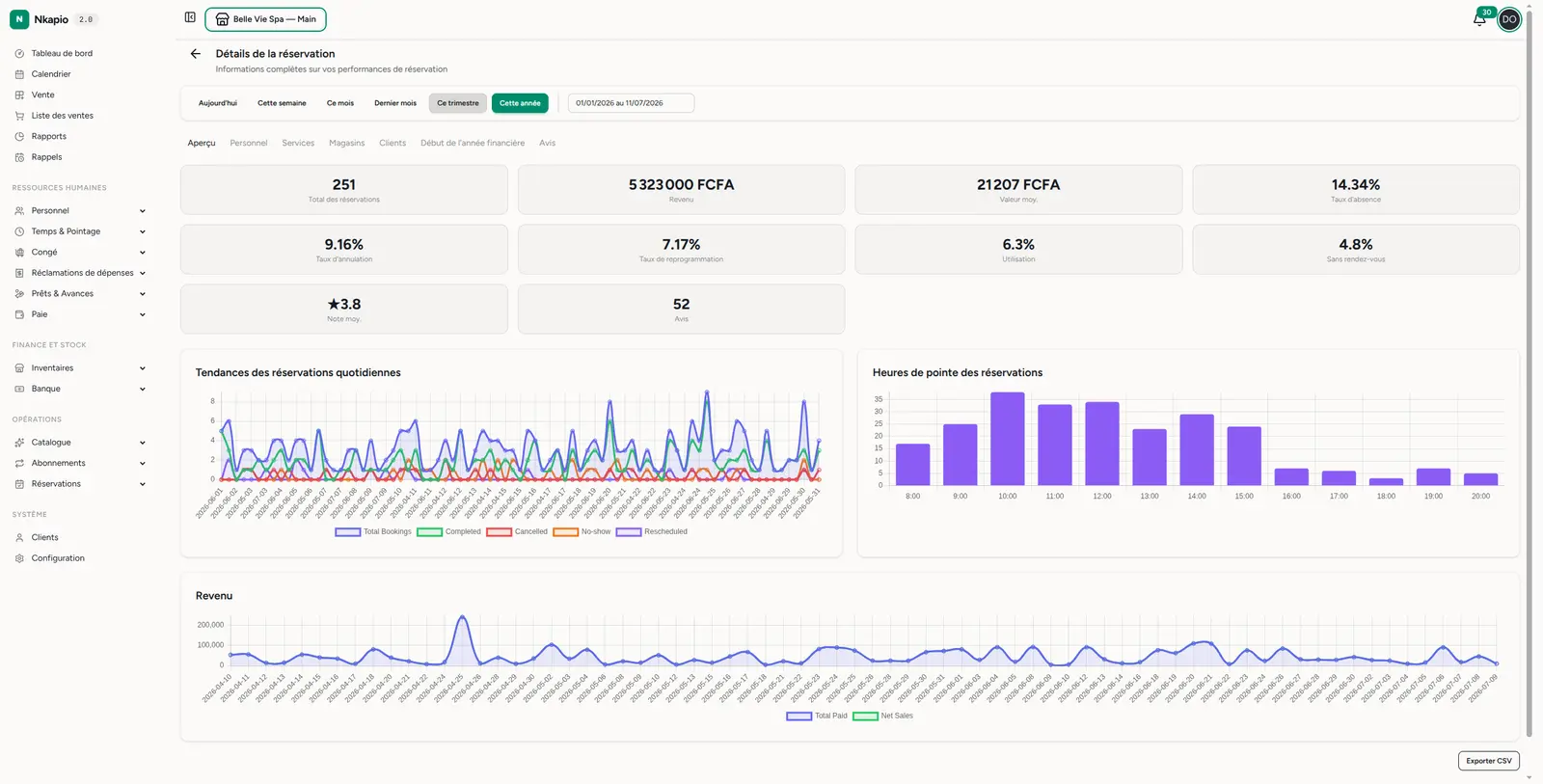
Lisez le taux d'utilisation comme une jauge de capacité : un chiffre faible signale du personnel inoccupé ou des créneaux vides, tandis qu'un taux constamment élevé indique que vous pourriez ajouter des heures ou augmenter les prix. Les taux d'absence et d'annulation sont les fuites à surveiller : chaque point représente un revenu réservé mais jamais encaissé.
Ventilez par onglet
Les onglets en haut redécoupent la même période de différentes façons :
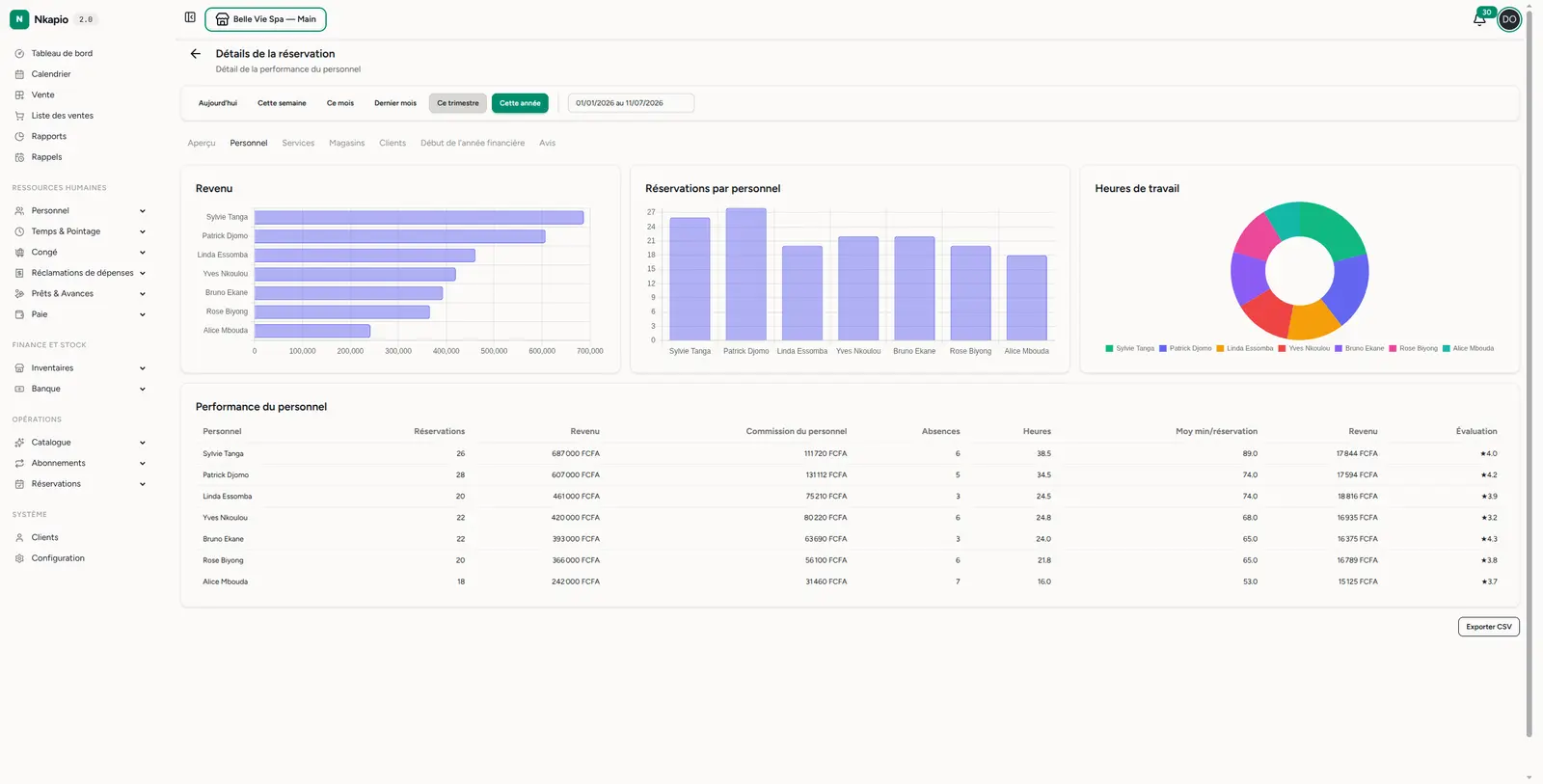
- Personnel — réservations, revenus, commission, absences, heures travaillées, minutes moyennes par réservation, revenu par heure et note pour chaque membre d'équipe. Les graphiques classent l'équipe par revenu, par volume et par heures, pour voir qui est le plus occupé et qui convertit.
- Prestations — quelles prestations génèrent volume et revenus, leur valeur moyenne, leur taux d'annulation, leur note et les extras les plus fréquents. Pratique pour les décisions de tarification et de planning.
- Boutiques — une comparaison équitable de vos emplacements : réservations, revenus, valeur moyenne, taux d'utilisation, heure de pointe et prestation phare par boutique.
- Clients — clients totaux, nouveaux et fidèles, visites moyennes, taux de fidélisation et nombre moyen de jours entre les visites, plus un tableau des meilleurs clients classé par dépense et par visites.
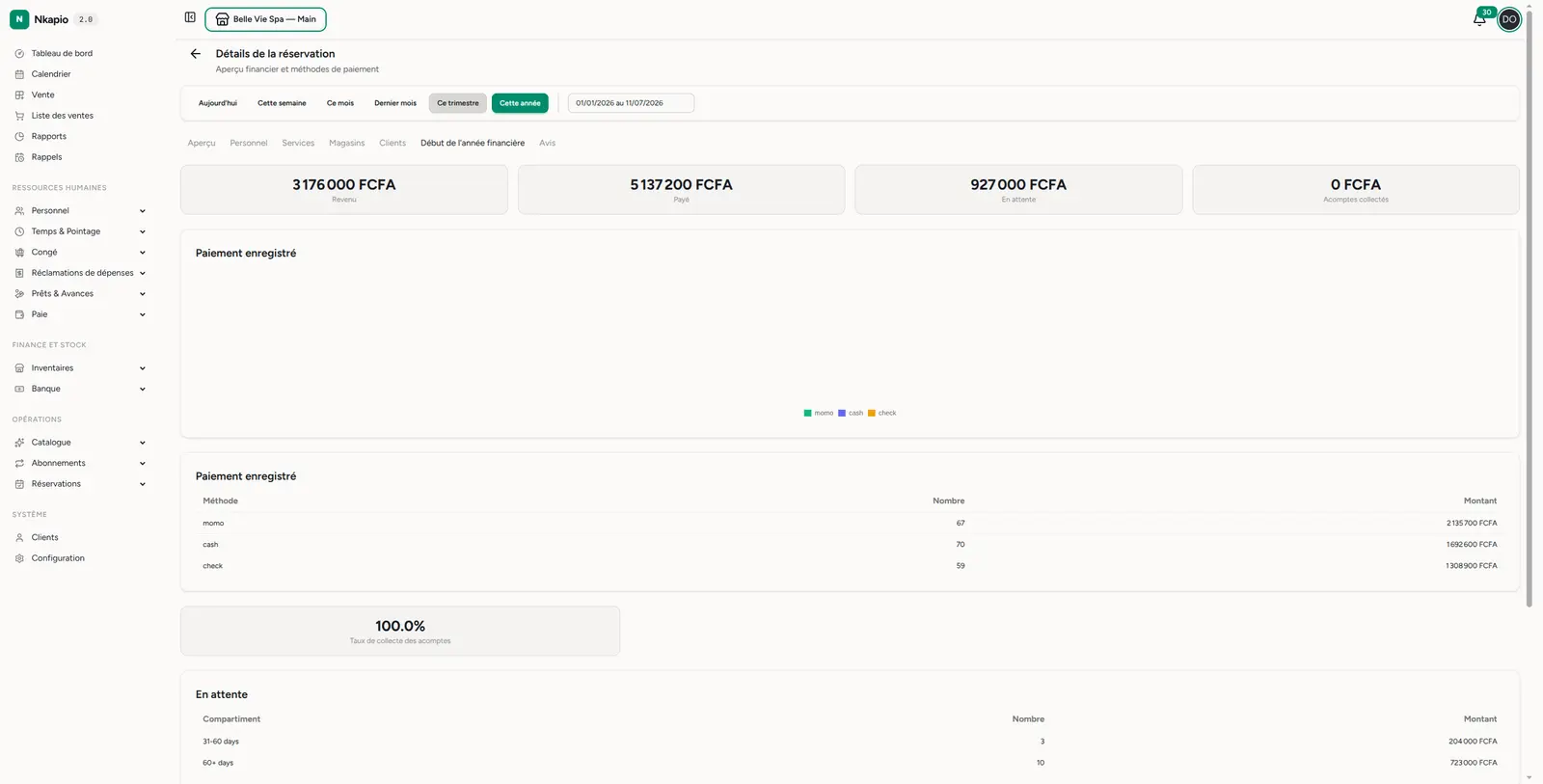
- Finances — la vue argent : revenu, encaissé, en souffrance et acomptes collectés, une ventilation par mode de paiement, votre taux de collecte d'acomptes, un tableau d'ancienneté des impayés et une tendance des revenus.
- Avis — les retours liés aux réservations : note moyenne, taux de 5 étoiles, nombre de notes basses (1–2 étoiles), une répartition des notes, des ventilations par prestation et par personnel, et les commentaires les plus récents.
Exporter
Chaque rapport dispose d'un bouton Exporter CSV en bas à droite (sur Avis, c'est le bouton Exporter près de la liste des avis récents). Le fichier téléchargé contient les lignes de la période affichée — ouvrez-le dans un tableur pour une analyse approfondie, ou partagez-le avec votre comptable.
Astuces
- Surveillez le taux d'absence. Un taux en hausse, c'est de l'argent perdu ; les rappels automatiques sont la solution habituelle.
- Utilisez le taux d'utilisation pour planifier la capacité. Un taux faible signifie du personnel ou des créneaux inoccupés ; un taux élevé peut indiquer que vous pouvez augmenter les prix ou les heures.
- Comparez ce qui est comparable. Les badges opposent chaque période à la précédente ; choisir « Ce mois » puis « Le mois dernier » raconte une histoire nette.
- Consultez l'ancienneté dans l'onglet Finances. Les soldes en souffrance regroupés par ancienneté vous disent quelles réservations impayées relancer en priorité.
FAQ
Pourquoi un rapport est-il vide ? Il n'y avait aucune réservation dans les dates choisies, ou votre rôle n'a pas la permission de consulter les rapports. Élargissez la période ou demandez à un administrateur de vous donner l'accès.
Puis-je filtrer par un seul membre du personnel ou une seule boutique ? Pas avec un filtre — ouvrez plutôt l'onglet Personnel ou Boutiques, qui ventile toute la période par personne ou par emplacement.
Les chiffres incluent-ils les réservations annulées et les absences ? Les taux et les décomptes en tiennent compte explicitement (c'est ce que mesurent les taux d'absence, d'annulation et de report) ; le revenu reflète ce qui a été réellement encaissé.