L'accueil des rapports est votre point d'entrée vers tous les tableaux de Nkapio. De là, vous accédez directement aux ventes, aux revenus, aux RH et à toute autre vue activée par votre entreprise — chacune étant un tableau dédié à une partie précise de l'activité. C'est la page qu'ouvrent la direction, les propriétaires et les responsables pour suivre la marche de l'entreprise sans parcourir chaque écran un à un.
Plutôt qu'un seul grand tableau de bord, Nkapio regroupe les rapports en sections par domaine — Finances, Ventes, Produits, Stock, Rendez-vous, Clients, Abonnements, Projets, RH et, pour les cliniques, Clinique. Chaque section est une carte qui liste les rapports qu'elle contient, pour aller droit aux chiffres dont vous avez besoin.
Étape 1 — Ouvrez l'accueil des rapports
Cliquez sur Rapports dans la barre latérale. Vous voyez toutes les sections disponibles regroupées par domaine, avec le nombre de rapports que chacune contient. Les données de chaque rapport sont puisées en direct : ce que vous ouvrez est donc toujours à jour.
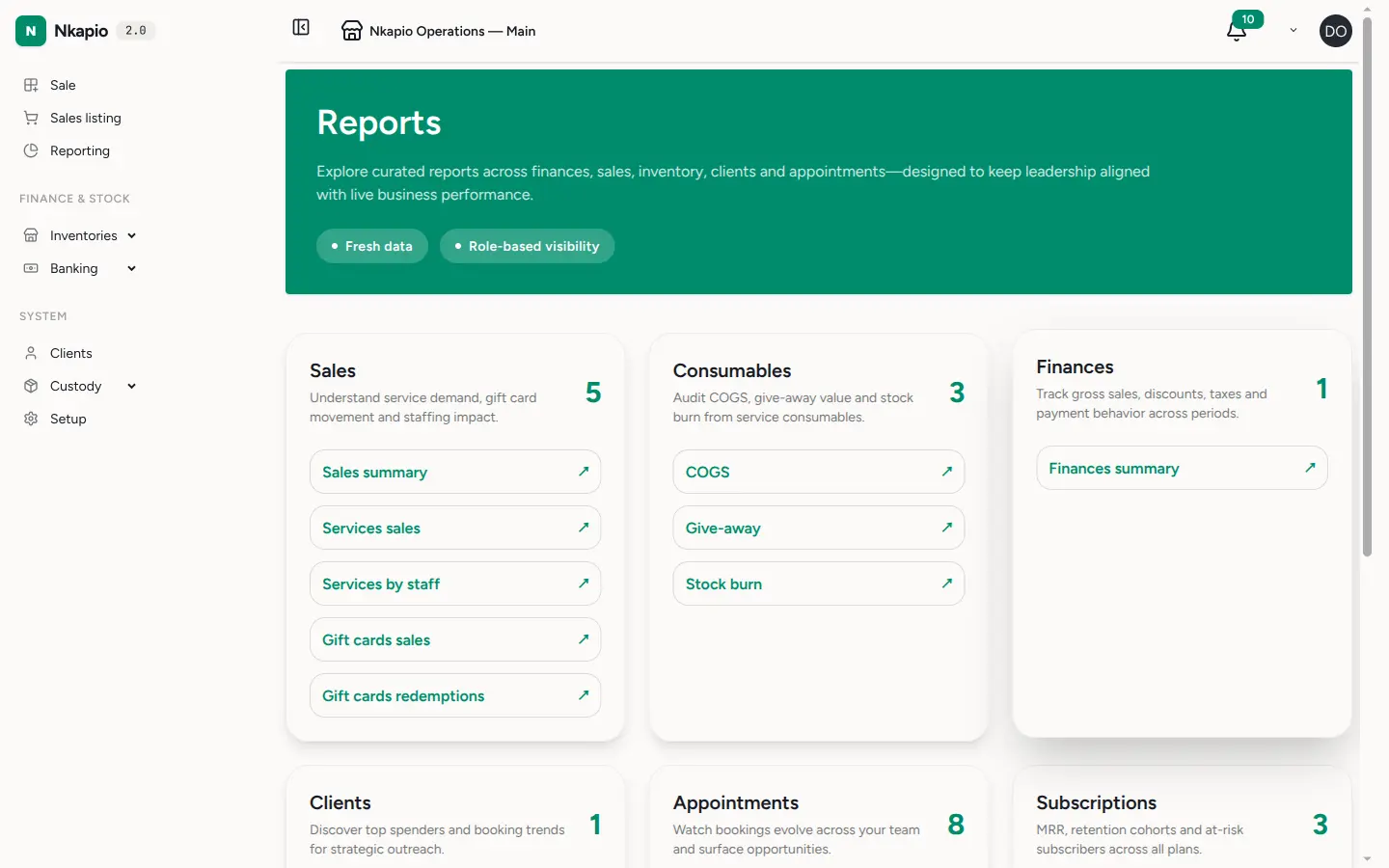
Comment l'accueil est organisé
Deux éléments déterminent ce que vous voyez sur cette page, et les deux doivent être réunis :
- La fonctionnalité qui détient les données. Chaque section n'apparaît que lorsque le module qui produit ses données est activé. Les Ventes et les Finances reposent sur la fonctionnalité de ventes ; les Rendez-vous, les Clients et les rapports de consommables reposent sur les réservations ; les Produits, les Achats et le Stock reposent sur l'inventaire ; les RH reposent sur le module RH ; la Clinique repose sur le diagnostic. Un locataire ne voit jamais une section qu'il ne peut pas alimenter — un distributeur de produits avec les réservations désactivées, par exemple, ne voit que Finances et Ventes.
- Votre permission de la voir. En plus de la fonctionnalité, chaque rapport vérifie le lot de permissions lié à ses données — les rapports de ventes exigent l'accès aux factures et aux paiements, les rapports RH l'accès aux RH, les rapports cliniques l'accès aux rapports cliniques. C'est la « visibilité selon le rôle » qu'annonce l'accueil : deux personnes de la même entreprise peuvent ouvrir Rapports et voir des sections différentes selon leur rôle.
Étape 2 — Ouvrez un tableau
Cliquez sur un rapport pour l'ouvrir — par exemple la vue RH, qui réunit effectifs, heures pointées, approbations en attente et présence en une seule vue. Chaque rapport s'ouvre avec un sélecteur de période (les 90 derniers jours par défaut), afin de restreindre les chiffres à la période qui vous intéresse.
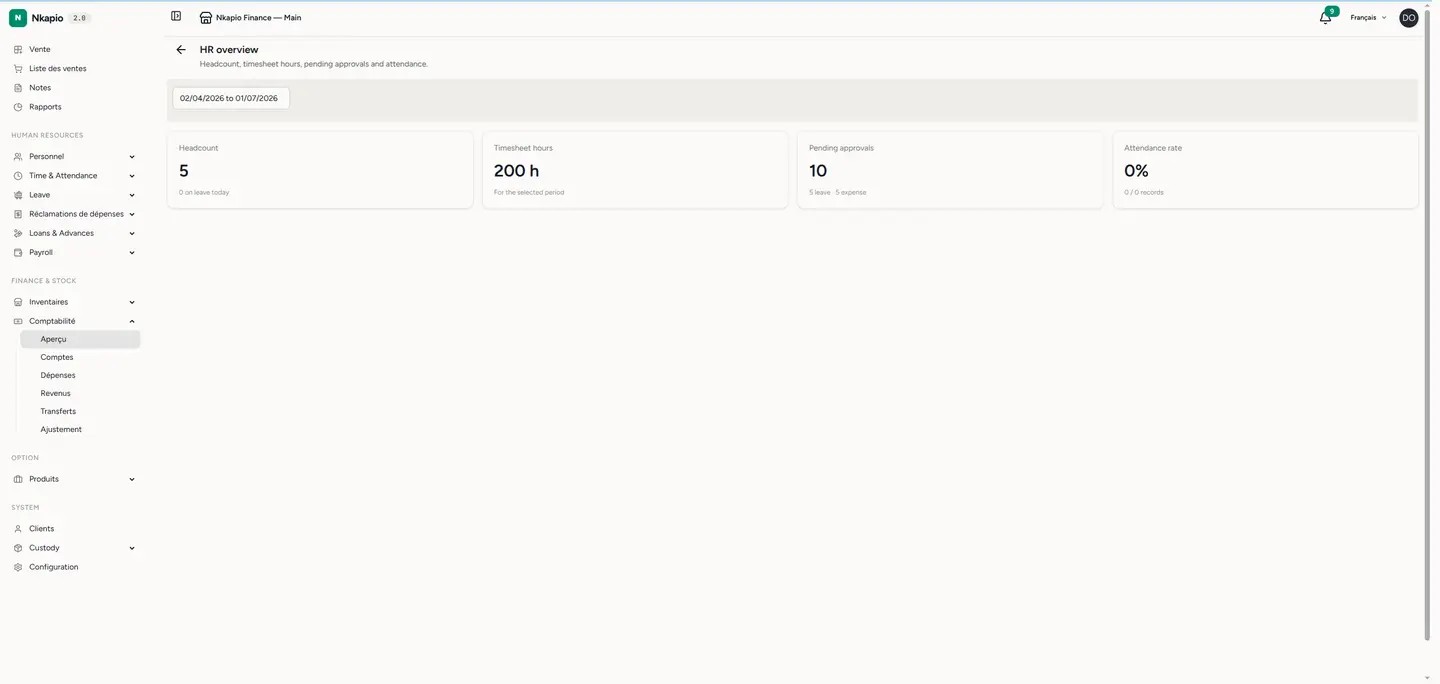
Astuce : les sections que vous voyez dépendent des modules activés par votre forfait — activez un module dans les paramètres et sa section apparaît ici automatiquement, à condition que votre rôle ait la permission de la voir.
Avant de commencer
- Si une section entière est absente, c'est presque toujours l'une de deux raisons : la fonctionnalité qui détient ses données est désactivée pour votre forfait, ou votre rôle ne dispose pas de la permission associée. Vérifiez d'abord le module dans les paramètres, puis les permissions de votre rôle.
- Une section n'apparaît qu'une fois qu'elle contient au moins un rapport que vous êtes autorisé à ouvrir — les sections vides sont masquées plutôt qu'affichées grisées.
FAQ
Pourquoi vois-je moins de sections qu'un collègue ? La visibilité des rapports dépend du rôle. Votre collègue détient probablement un lot de permissions (par exemple RH ou rapports cliniques) que votre rôle n'a pas.
J'ai activé un module mais sa section n'est toujours pas là. Activer la fonctionnalité rend la section éligible ; votre rôle a encore besoin de la permission correspondante. Demandez à un propriétaire de l'accorder, puis rouvrez Rapports.
Les données sont-elles en direct ? Oui. Chaque rapport lit les données actuelles à chaque ouverture, et vous pouvez recadrer n'importe quel rapport avec son sélecteur de période.