Vente est votre point de vente — le comptoir que votre accueil ou votre caissier utilise pour servir un client en une seule fois. Services, produits, forfaits et cartes cadeaux passent tous par le même panier : un client qui réserve une prestation et repart avec un produit de détail, c'est une seule transaction, pas deux.
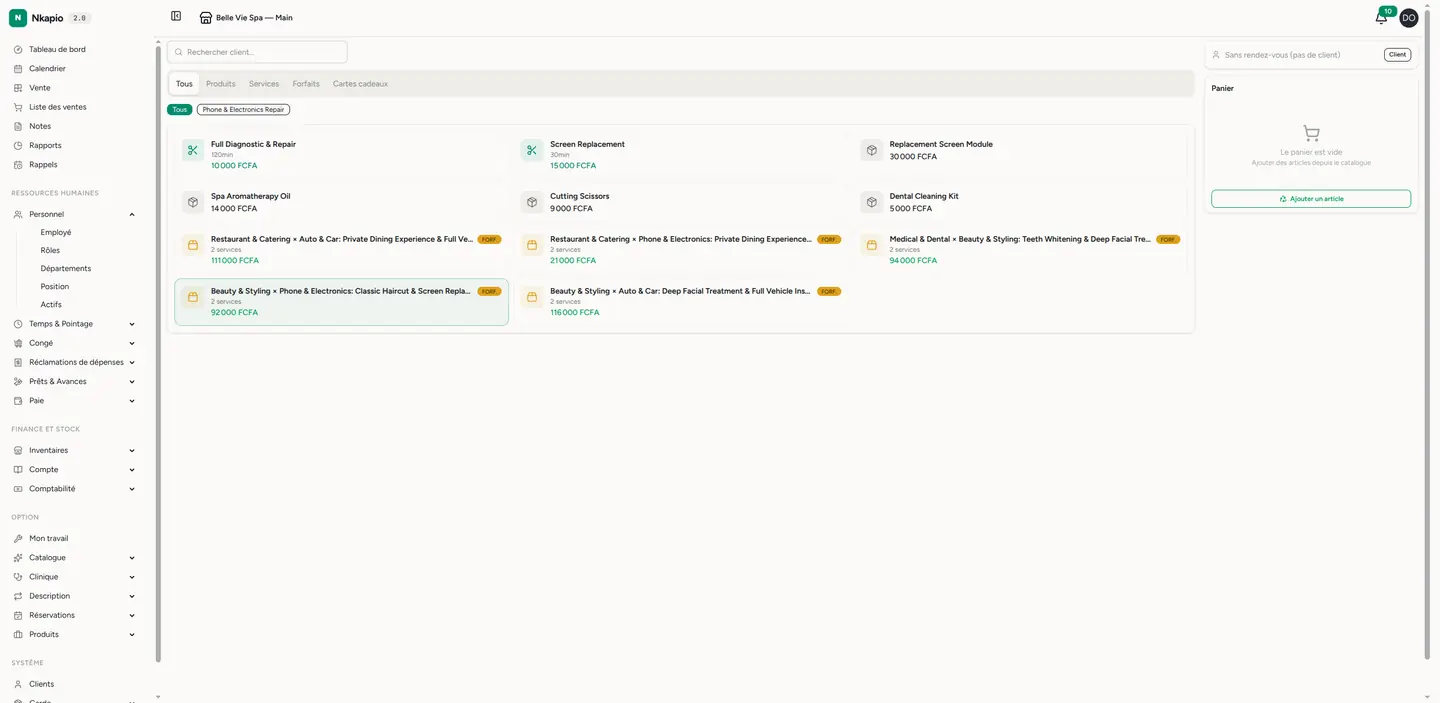
L'écran est divisé en deux : le catalogue à gauche et le panier à droite. Vous composez la commande à gauche, la vérifiez à droite, puis finalisez à l'encaissement. Finaliser une vente crée une facture, enregistre le paiement et — pour les produits gérés en stock — décrémente automatiquement votre inventaire.
Étape 1 — Ouvrez Vente et choisissez les articles
Cliquez sur Vente dans la barre latérale. Parcourez le catalogue par onglet — tout, produits, services, forfaits, cartes cadeaux — ou tapez dans la barre de recherche. Les onglets n'apparaissent que pour les fonctionnalités que votre entreprise utilise : un établissement qui ne vend que des services ne verra pas d'onglet Produits. Cliquez sur un article pour l'ajouter au panier.
Deux raccourcis accélèrent le travail au comptoir : les puces de catégorie sous la barre de recherche restreignent la grille à une seule catégorie, et rechercher un numéro de série ou un code de lot fait remonter l'unité suivie exacte, pour vendre la bonne. Les produits en rupture affichent un badge et ne peuvent pas être ajoutés.
Étape 2 — Configurez les services
Les produits vont directement au panier, mais un service demande d'abord quelques précisions. Cliquer sur un service ouvre sa configuration : le point de vente, l'employé (choisissez une personne précise ou laissez sur N'importe qui de disponible), la date et l'heure via le calendrier et le sélecteur de créneaux, la variante de prix et les éventuelles options. Pour un service vendu sur place sans réservation, utilisez le mode client de passage afin d'ignorer la date et l'heure. Cliquez sur Apply configuration pour l'enregistrer dans le panier.
Les forfaits fonctionnent de la même façon, mais vous définissez un seul point de vente, une seule date et une seule heure pour l'ensemble, puis vous choisissez l'employé pour chaque service qui le compose.
Étape 3 — Vérifiez le panier
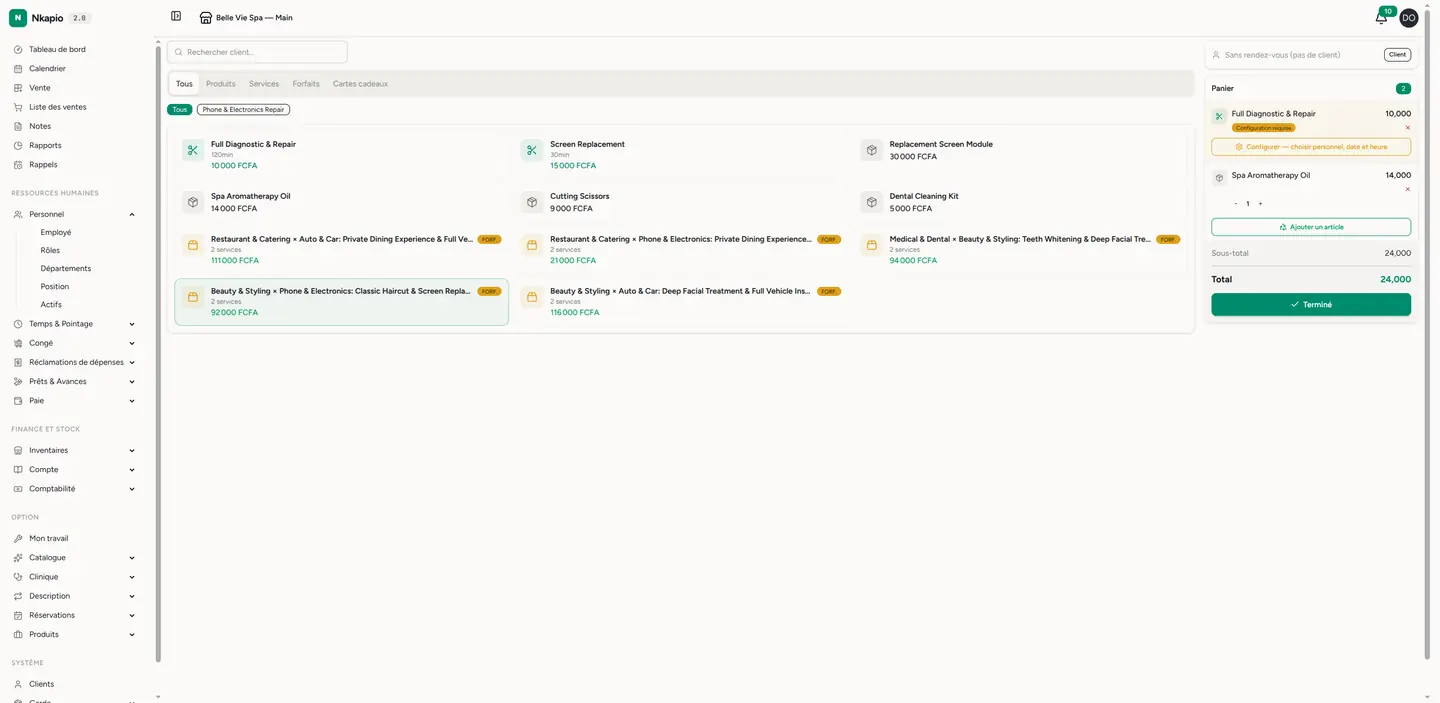
Le panier à droite totalise tout en direct au fil des ajouts. Ajustez les quantités avec +/−, retirez une ligne avec son ×, et rouvrez un service pour modifier sa configuration. Un service encore en attente de réglage est signalé Needs setup, pour que rien ne parte à moitié configuré.
En haut, rattachez le client : recherchez-le et sélectionnez-le, ou laissez la vente en client de passage pour un encaissement anonyme au comptoir. Rattacher un client conserve la vente dans son historique et c'est ce qui permet d'accepter un paiement partiel par la suite. Quand la commande est correcte, cliquez sur Complete sale.
Étape 4 — Appliquez les remises à l'encaissement
Complete sale vous amène à l'encaissement, où toute la commande — produits, services et éventuels acomptes de réservation — est présentée avec ses totaux. Vous pouvez y appliquer une remise (un code de remise enregistré, ou un montant fixe ou un pourcentage saisi manuellement) et utiliser un bon. Les deux ajustent le montant dû avant tout encaissement.
Étape 5 — Encaissez le paiement
Choisissez un moyen de paiement — ceux que votre entreprise a configurés, comme l'espèce, le mobile money, la carte, le chèque ou la carte cadeau —, saisissez le montant et cliquez sur Add. Répétez pour partager un paiement entre plusieurs moyens (par exemple partie en espèces, partie en mobile money) ; chaque ligne apparaît dans le décompte. Le panneau tient un total encaissé à jour et affiche la monnaie à rendre ou le manque au fur et à mesure. Une fois l'équilibre atteint, cliquez sur Record payment.
Quelques règles appliquées à l'encaissement :
- Les ventes en client de passage doivent être réglées intégralement — il n'y a pas de compte client pour porter un solde.
- Un acompte de réservation doit être entièrement couvert avant que la réservation soit confirmée.
- Le paiement partiel n'est possible que si un client est rattaché, et seulement si votre entreprise a activé le paiement court dans les réglages de facturation ; sinon, le montant total est exigé.
Étape 6 — Terminé — la facture est prête
La facture est créée, numérotée, et son statut est mis à jour à mesure que le paiement est enregistré. Le stock est diminué pour tout produit vendu, et les cartes cadeaux présentes sur la vente sont activées. Depuis la facture, vous pouvez télécharger le reçu en PDF ou l'envoyer au client.
Avant de commencer
- Permission — vous devez avoir le droit de créer des ventes et d'enregistrer des paiements. Si la page Vente ou les boutons de paiement n'apparaissent pas, demandez à un propriétaire ou à un gestionnaire d'accorder à votre rôle les permissions de vente et de paiement.
- Un catalogue à vendre — produits, services, forfaits ou cartes cadeaux doivent déjà exister. Un catalogue vide donne une caisse vide.
- Un point de vente — la vente est liée à un point de vente, et un service ne peut être réservé que là où il est proposé. Choisissez le bon point de vente dans la configuration du service si vous en gérez plusieurs.
Astuces
- Laissez l'employé sur N'importe qui de disponible quand le client n'a pas de préférence — c'est le chemin le plus rapide dans la configuration.
- Utilisez la recherche par série / lot pour les articles suivis, afin que l'unité exacte quitte l'inventaire et que vos comptes de stock restent justes.
- Vous partagez entre espèces et mobile money ? Ajoutez chacun comme sa propre ligne de paiement — le décompte et le calcul de la monnaie s'occupent du reste.
FAQ
Puis-je vendre sans choisir de client ? Oui — laissez la vente en client de passage. La contrepartie : les ventes en client de passage doivent être réglées intégralement à l'encaissement.
Le client peut-il payer une partie maintenant et le reste plus tard ? Uniquement si vous rattachez un client et que votre entreprise autorise le paiement court dans les réglages de facturation. Sinon, l'encaissement exige le montant total.
Une vente diminue-t-elle mon stock ? Oui. Finaliser une vente décrémente l'inventaire pour chaque produit géré en stock de la commande ; annuler ou supprimer la facture le rétablit.