Tout le monde ne doit pas voir la paie, et tout le monde ne doit pas pouvoir annuler une facture. Les rôles donnent à chaque membre exactement l'accès dont son poste a besoin — rien de plus, rien de moins. Cela protège les données sensibles et garde l'application épurée : chacun ne voit que les zones où il travaille vraiment.
Comment fonctionnent les rôles
Un rôle est simplement un ensemble nommé de permissions. Une permission débloque une action sur une partie de l'application — lire les clients, créer une réservation, modifier un service, supprimer un produit. Chaque membre reçoit un rôle, et ce rôle décide de ce qu'il peut faire.
Pour construire les rôles facilement, les permissions sont organisées en lots — regroupées par domaine tel que réservations, clients, stock, finance ou RH. Activer un lot ajoute ou retire toutes ses permissions en un clic, si bien que vous avez rarement à penser aux actions individuelles. Les lots ne sont qu'un confort d'édition ; ce qui est réellement enregistré sur le rôle, c'est la liste de permissions qui en résulte.
Étape 1 — Ouvrez Rôles
Dans la barre latérale, dépliez Personnel et ouvrez Roles. Nkapio arrive avec des rôles par défaut sensés, et vous pouvez créer les vôtres avec New Role.
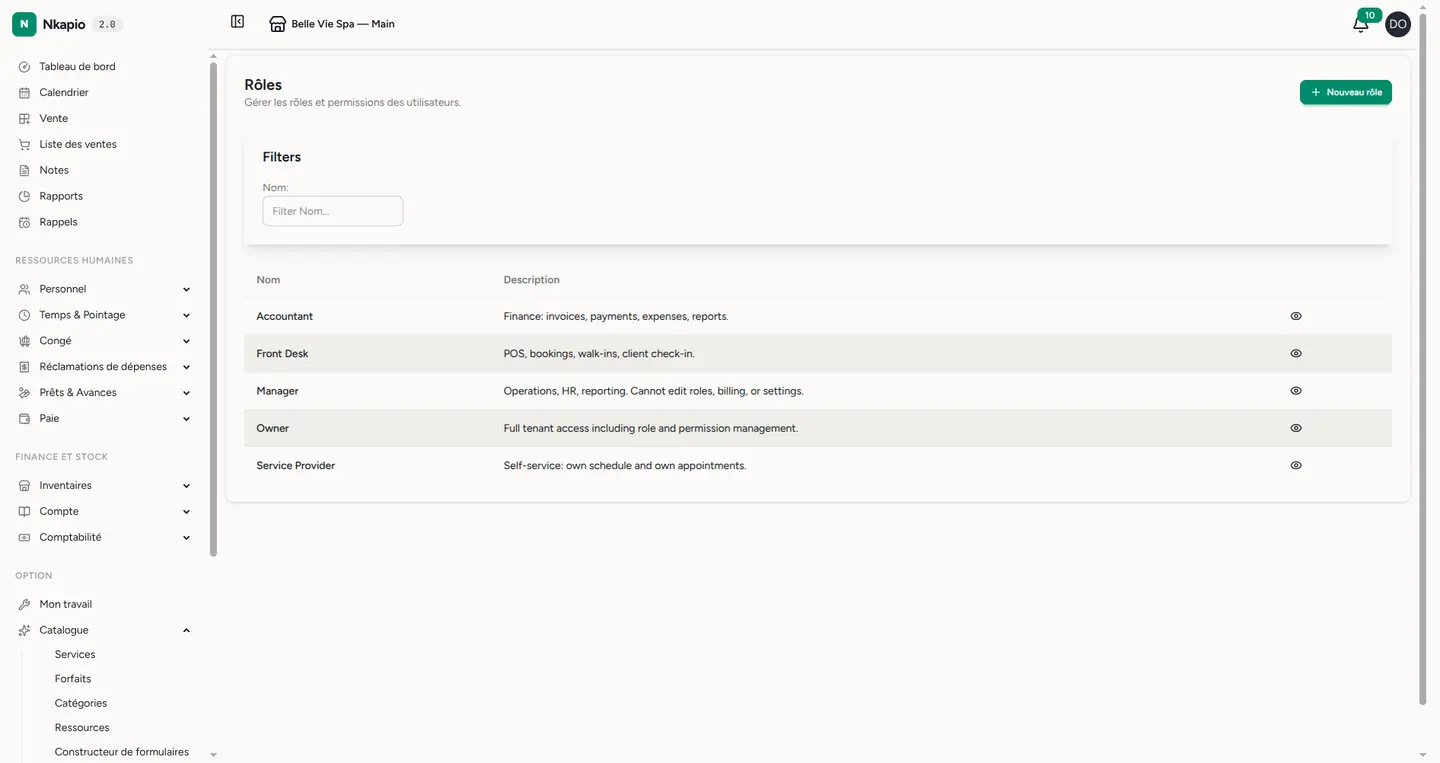
Les rôles par défaut couvrent les postes les plus courants :
- Propriétaire — accès complet à tout, y compris les rôles, la facturation et les paramètres. Il existe toujours exactement ce rôle tout-accès.
- Gérant — opérations quotidiennes, RH et rapports. Ne peut pas modifier les rôles, la facturation ni les paramètres.
- Accueil — caisse, réservations, clients sans rendez-vous et arrivée des clients.
- Prestataire — accès en libre-service à son propre planning et à ses propres rendez-vous uniquement.
- Comptable — finance : factures, paiements, dépenses et rapports.
Nkapio n'affiche que les rôles adaptés à votre activité. Les rôles cliniques comme Infirmier ou Dentiste, par exemple, n'apparaissent que sur les espaces qui utilisent les fonctionnalités clinique correspondantes, pour que votre liste reste pertinente par rapport à votre façon de travailler.
Étape 2 — Passez en revue les permissions d'un rôle
Cliquez sur un rôle pour ouvrir son détail. Un bref résumé en haut indique combien de modules et de permissions il couvre, et en dessous s'affiche la grille complète, regroupée par module — ce que le rôle peut lire, créer, modifier ou supprimer.
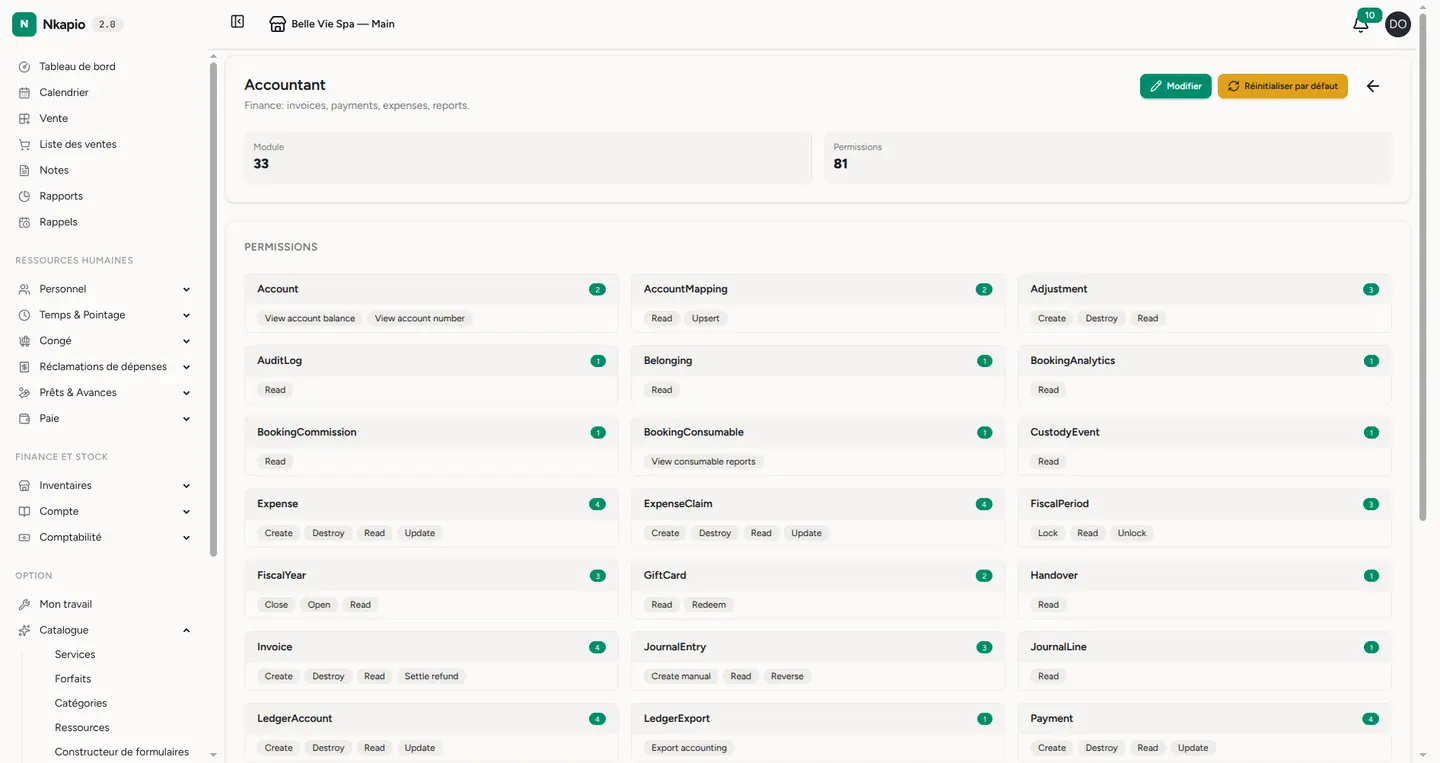
Utilisez Modifier pour ajuster le rôle : renommez-le, changez sa description et activez ou désactivez les lots par domaine. Si vous avez personnalisé un des rôles intégrés et souhaitez repartir de zéro, Reset to default restaure la configuration exacte livrée par Nkapio. La réinitialisation n'est disponible que sur les rôles par défaut.
Étape 3 — Affectez les rôles aux personnes
Chaque employé reçoit un rôle sur sa fiche. Changez le rôle et ses accès se mettent à jour aussitôt — sans déconnexion. Une personne sans rôle ne peut rien faire dans l'application ; assurez-vous donc que chaque membre actif en a un.
Astuce : créez un rôle sur mesure pour les stagiaires — accès réservation et caisse, et rien en Finance ni en RH.
Bon à savoir
- Le rôle Propriétaire est toujours en accès complet. Il est maintenu à jour automatiquement et ne peut pas être réduit à un ensemble partiel — réservez-le aux personnes qui dirigent réellement l'activité.
- Vos rôles sur mesure ne sont jamais modifiés à votre place. Quand de nouvelles fonctionnalités (et leurs nouvelles permissions) arrivent, vos propres rôles conservent exactement les permissions que vous leur avez données. Revoyez un rôle sur mesure après une grosse mise à jour si vous voulez qu'il inclue une nouveauté.
- Les fonctionnalités priment. Si une zone est désactivée pour votre activité, aucun rôle ne peut la révéler — les permissions ne s'appliquent qu'aux fonctionnalités que vous utilisez réellement.
FAQ
Un membre ne voit pas quelque chose qu'il devrait voir. Vérifiez deux points, dans cet ordre : que la fonctionnalité concernée est activée pour votre activité, puis que son rôle inclut la permission correspondante.
J'ai modifié un rôle par défaut et je le regrette. Ouvrez le rôle et utilisez Reset to default pour restaurer ses permissions d'origine.
Deux rôles peuvent-ils se recouper ? Oui. Une personne n'a qu'un seul rôle, mais vous pouvez construire des rôles qui partagent beaucoup de permissions — partez des lots d'un rôle similaire et ajustez à partir de là.