Les types de paiement sont les moyens que vos clients utilisent pour régler une facture — espèces, mobile money, carte, chèque, virement. Il s'agit d'une liste configurable que vous gérez dans les Paramètres, et chaque moyen que vous y conservez devient un bouton que votre équipe peut choisir au moment d'enregistrer un paiement. Les définir clairement vous permet d'enregistrer chaque paiement selon le bon moyen et de voir précisément d'où vient votre argent.
Tout le monde dans votre équipe peut consulter la liste, mais ajouter, renommer ou supprimer un moyen nécessite l'autorisation « types de paiement » : cette tâche revient donc généralement à un propriétaire ou un responsable lors de la configuration, et n'est presque plus jamais touchée ensuite.
Étape 1 — Ouvrez la liste des types de paiement
Ouvrez les Paramètres et cliquez sur Types de paiement. Chaque moyen affiche une icône et son nom ; l'icône est choisie automatiquement d'après le nom (espèces, carte, mobile money, chèque et virement ont chacun la leur). Nkapio propose un jeu de départ pour toute entreprise — Espèces, Mobile Money et Chèque — afin que vous puissiez encaisser immédiatement et ajouter les vôtres par-dessus.
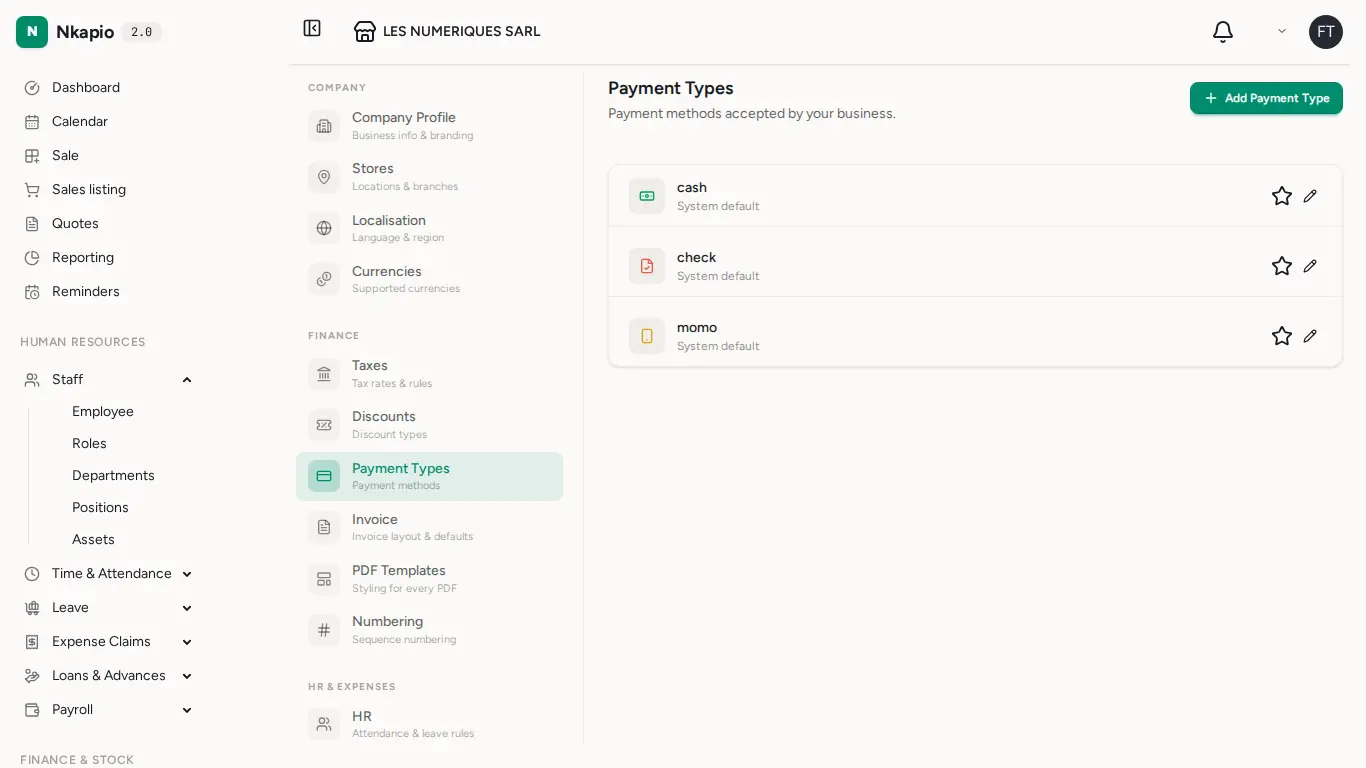
Les moyens fournis par Nkapio portent la mention Valeur par défaut système. Vous pouvez les renommer et en désigner un comme moyen préféré, mais ils ne peuvent pas être supprimés : ils constituent la base sûre dont toute entreprise a besoin.
Étape 2 — Ajoutez un type de paiement
Cliquez sur Ajouter un type de paiement, donnez-lui un nom clair et précis — par exemple « MTN Mobile Money », « Orange Money » ou « Virement bancaire » — puis enregistrez. Le nom est le seul champ : gardez-le reconnaissable, car c'est exactement ce que votre équipe voit à la caisse et ce qui apparaît sur les enregistrements de paiement et les rapports de revenus.
Une fois enregistré, le nouveau moyen est immédiatement sélectionnable lors de l'encaissement, sans configuration supplémentaire.
Étape 3 — Définir un mode par défaut, modifier ou supprimer
Sur chaque ligne, vous disposez de trois actions rapides :
- Étoile — désigne ce moyen comme votre mode par défaut, afin que le moyen le plus utilisé ressorte d'un coup d'œil. Un seul moyen peut être défini par défaut à la fois ; en étoiler un nouveau efface le précédent.
- Crayon — renomme un moyen. Le nouveau nom se répercute sur les paiements à venir.
- Corbeille — retire un moyen que vous n'acceptez plus. Seuls les moyens que vous avez ajoutés peuvent être supprimés ; les valeurs par défaut système restent en place.
Comment les types de paiement apparaissent à la caisse
Les écrans d'encaissement et d'enregistrement de paiement n'utilisent pas une liste figée : ils lisent vos types de paiement en direct. Chaque moyen que vous conservez ici s'affiche comme un bouton sélectionnable lorsque votre équipe encaisse, et tout ce que vous retirez disparaît de ce choix. C'est pourquoi une liste courte et exacte rend la saisie quotidienne des paiements rapide et votre rapprochement de fin de journée impeccable.
Astuces
Gardez une liste courte et précise. Des moyens distincts (plutôt qu'un générique « Autre ») rendent vos rapports de revenus bien plus faciles à rapprocher en fin de journée, car chaque paiement est déjà étiqueté selon son mode d'arrivée.
FAQ
Puis-je désactiver un moyen au lieu de le supprimer ? Il n'y a pas d'interrupteur activé/désactivé — un moyen figure dans la liste ou non. Pour cesser de le proposer, supprimez-le. Les moyens fournis par Nkapio ne peuvent pas être supprimés, mais vous pouvez les renommer pour coller à votre fonctionnement.
Pourquoi ne puis-je pas supprimer un certain moyen ? Les moyens portant la mention Valeur par défaut système sont protégés et ne peuvent pas être retirés. Vous pouvez tout de même les renommer ou désigner un autre moyen comme mode par défaut.
Faut-il un accès particulier pour modifier tout cela ? Tout le monde peut consulter la liste, mais créer, renommer et supprimer des moyens nécessite l'autorisation « types de paiement » — généralement détenue par les propriétaires et les responsables.