Nkapio suit le temps de travail de deux façons complémentaires : les feuilles de temps pour les heures passées sur les projets et les tâches (avec un indicateur facturable), et la présence pour les pointages quotidiens. Les deux alimentent la paie et les rapports ; les responsables approuvent les feuilles soumises avant qu'elles ne comptent.
Avant de commencer : la présence exige que chaque employé ait un horaire de travail actif assigné — l'horaire définit les heures attendues, le délai de tolérance servant à signaler les retards et les pauses. Configurez-les d'abord dans Horaires de travail. Gérer le temps d'autrui nécessite aussi une permission RH ; sans elle, le personnel peut tout de même enregistrer son temps et pointer pour lui-même.
Feuilles de temps — enregistrer le temps de travail
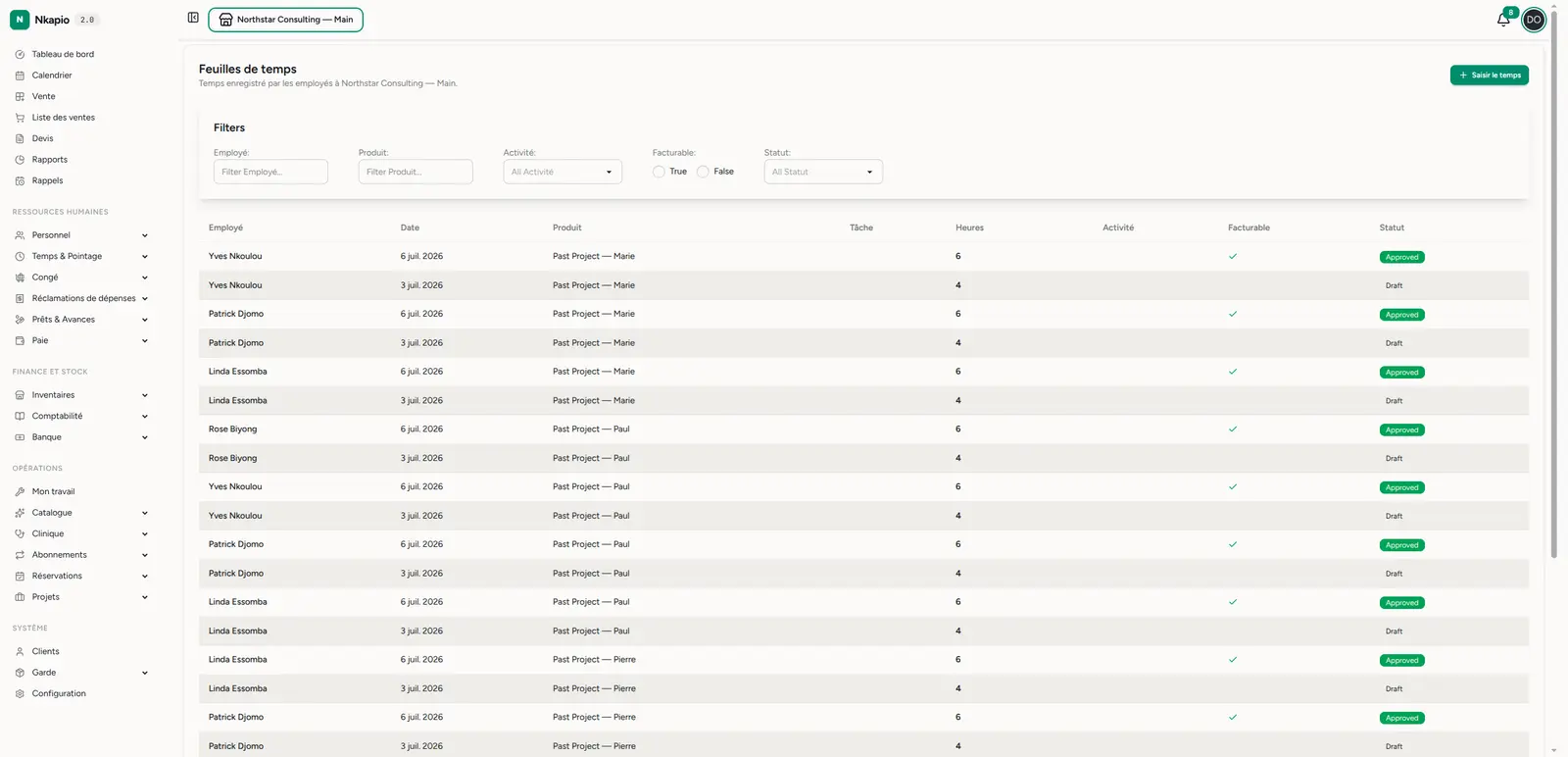
Ouvrez Personnel → Feuilles de temps (/staff/timesheets). Chaque entrée
enregistre l'employé, la date, le projet, la tâche, les
heures, l'activité, le caractère facturable et son statut
(Brouillon, Soumis, Approuvé). Filtrez par employé, projet, activité, facturable
ou statut pour cibler l'affichage. Cliquez sur Enregistrer le temps pour
ajouter une entrée.
Seules les entrées en brouillon sont modifiables ; soumettre une entrée la verrouille et l'envoie en approbation. Quelques garde-fous préservent la qualité des données : vous ne pouvez pas saisir du temps sur un jour férié, un jour de congé approuvé, ni sur une tâche déjà terminée ou annulée. Indiquez un taux horaire sur une entrée facturable et Nkapio en calcule le montant facturable pour vous.
Présence — pointage entrée / sortie
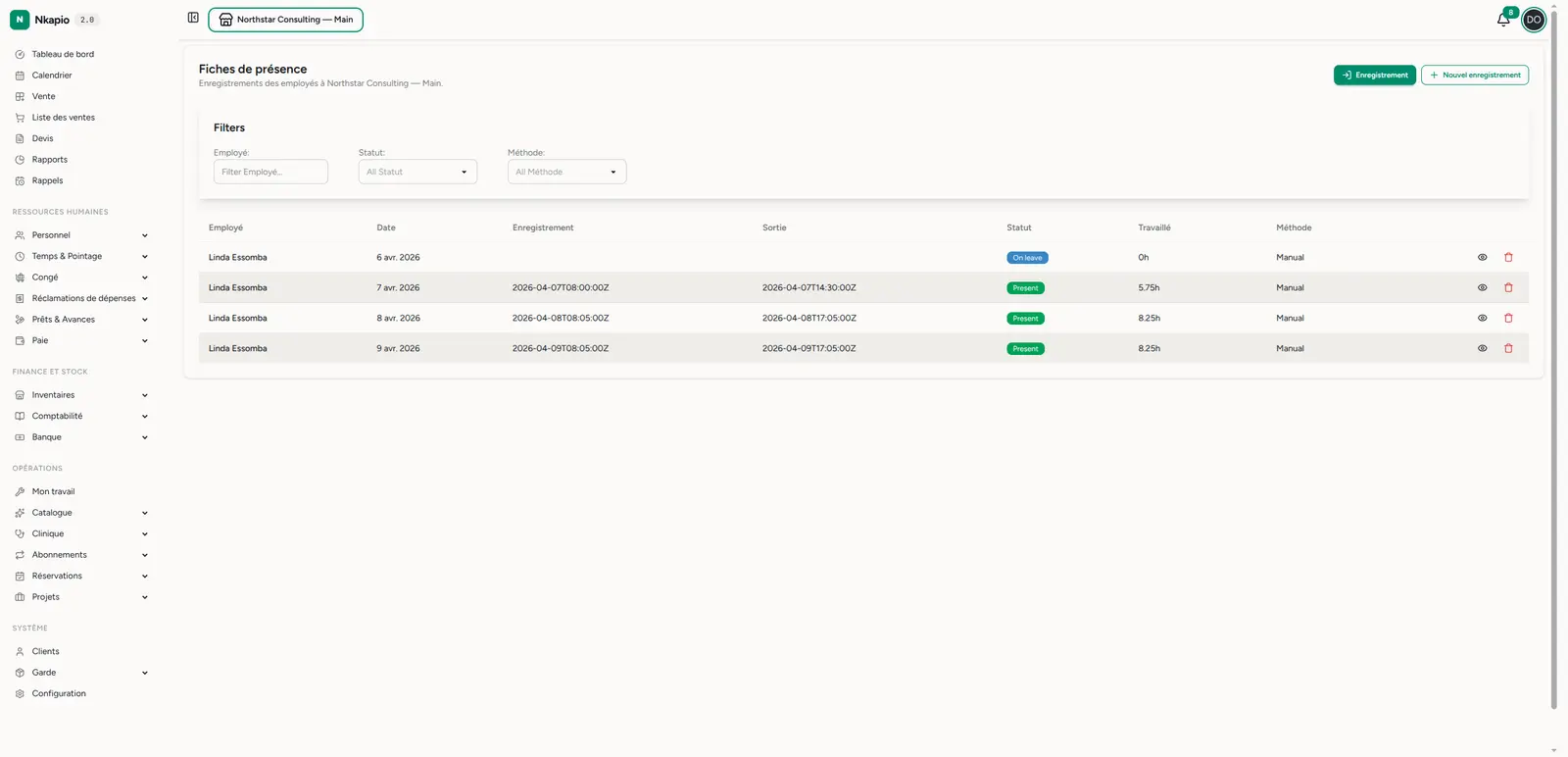
Ouvrez Personnel → Présence (/staff/attendance_records) pour le registre
de pointage. Chaque ligne affiche l'employé, la date, les heures
d'entrée et de sortie, un statut (Présent, En retard, En congé, …),
les heures travaillées (calculées à partir des horaires) et la méthode
(manuelle ou auto-pointage). Utilisez Pointer l'arrivée pour un pointage en
direct, ou Nouvelle fiche pour en saisir une à la main.
Par rapport à l'horaire de l'employé, Nkapio détermine s'il était en retard (au-delà du délai de tolérance) et répartit la journée en heures normales, supplémentaires et manquantes. À la sortie, ces heures supplémentaires/manquantes sont créditées à la banque de temps lorsqu'elle est activée. Le pointage en direct est limité à aujourd'hui et à une courte fenêtre de jours récents définie dans vos paramètres RH — vous ne pouvez pas pointer pour une date future.
Approbations — validez avant la paie
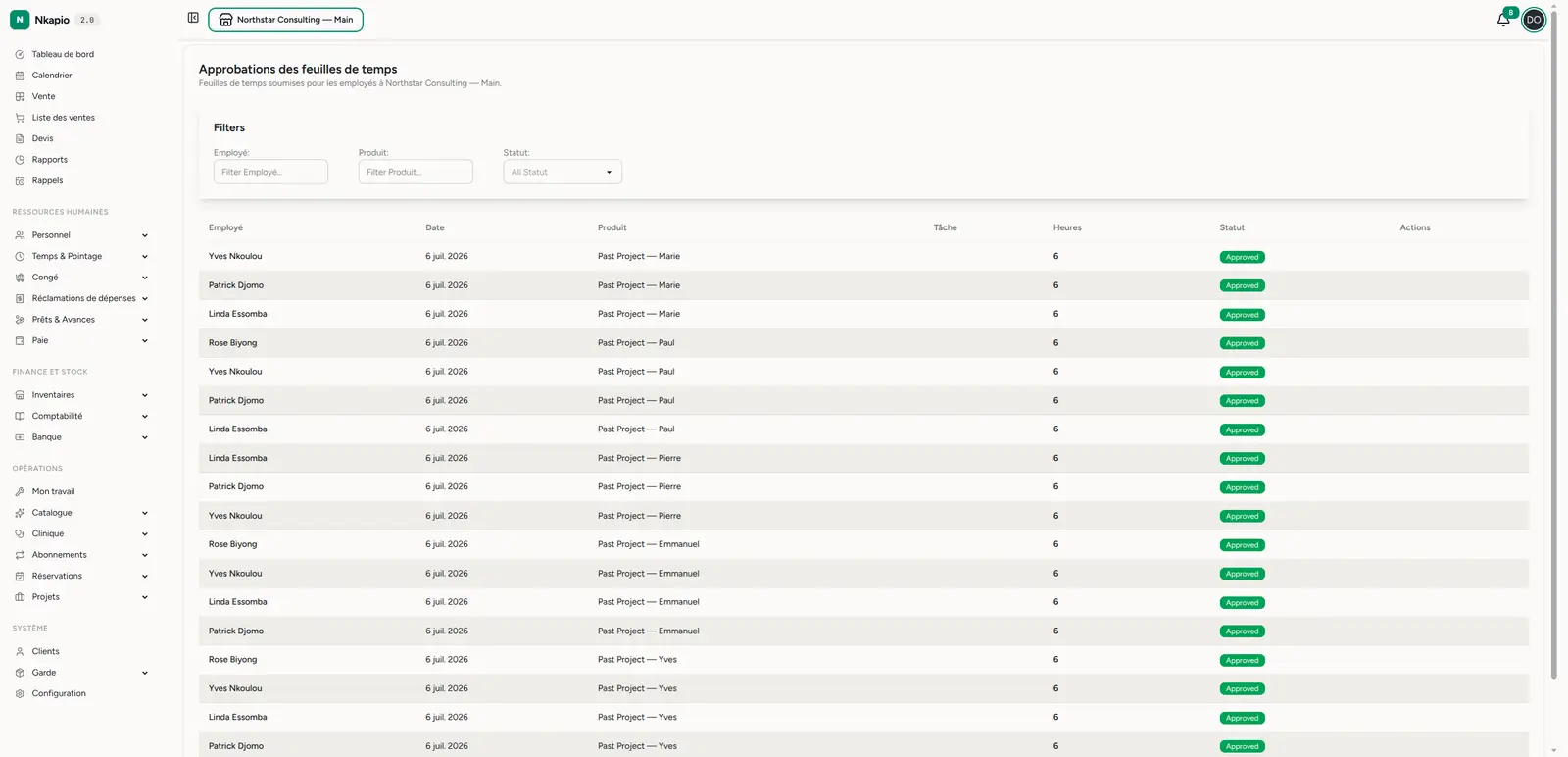
Les feuilles de temps soumises arrivent dans Personnel → Approbations des
feuilles de temps (/staff/timesheet_approvals). Vérifiez l'employé, le projet
et les heures, puis approuvez ou rejetez chacune. Les entrées rejetées
retournent à l'employé pour révision et nouvelle soumission. Seul le temps
approuvé devrait alimenter la paie : cette étape est votre point de contrôle.
Astuces
- Approuvez à un rythme régulier — une habitude d'approbation hebdomadaire garde la paie propre et évite les litiges.
- Utilisez l'indicateur facturable — il sépare les heures facturables au client du temps interne pour un reporting projet fiable.
- Présence vs feuilles de temps — la présence répond à « cette personne était-elle au travail ? » ; les feuilles de temps répondent à « sur quoi a-t-elle travaillé ? ». Utilisez les deux selon les cas.
FAQ
Qu'est-ce qui alimente la paie — la présence ou les feuilles de temps ? Cela dépend de votre configuration de paie, qui peut compter les jours de présence, les heures des feuilles de temps, ou les deux. La présence est la source par défaut.
Un employé n'arrive pas à pointer — pourquoi ? Il n'a probablement aucun horaire de travail actif pour ce jour de la semaine. Assignez ou corrigez son horaire de travail et réessayez.