Un horaire de travail est le rythme hebdomadaire réutilisable auquel un employé est comparé — quels jours il travaille, quand chaque journée commence et combien de temps elle dure, quelle pause elle comprend, et quelle tolérance de retard au pointage il obtient avant qu'il ne soit compté. Vous définissez le rythme une seule fois sous forme de modèle, puis vous y affectez le personnel pour une période donnée. Le même horaire qui régit la présence indique aussi au calendrier quand chaque personne peut être réservée : il mérite donc d'être configuré avec soin. Les deux écrans se trouvent dans Ressources humaines → Temps & Présence, et leur gestion requiert une permission RH.
Le modèle d'horaire
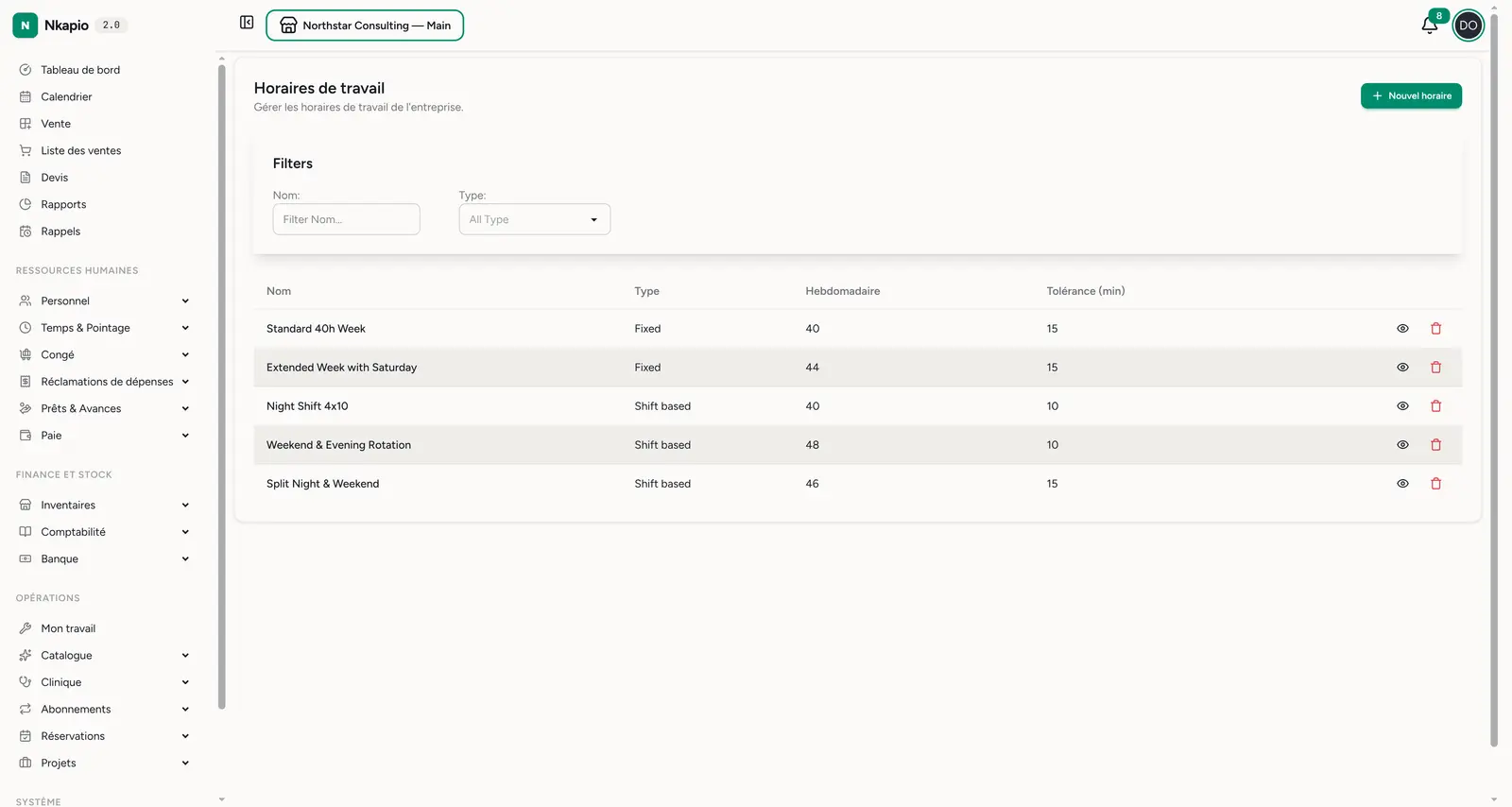
Temps & Présence → Horaires de travail (/staff/work_schedules) gère les
modèles d'horaires de l'entreprise. Chaque modèle porte quelques champs d'en-tête
et un détail jour par jour :
- Nom et une description facultative — quelque chose de reconnaissable comme Semaine standard 40h ou Équipe de nuit 4x10.
- Type d'horaire — Fixe ou Par équipes, pour distinguer des horaires de bureau réguliers d'un roulement d'équipes.
- Heures hebdomadaires — le total contractuel que la semaine est censée atteindre.
- Tolérance (minutes) — combien de temps après l'heure de début un pointage reste à l'heure avant qu'un retard ne soit enregistré.
- Pause incluse dans la durée — si le temps de pause est déjà compris dans la durée de chaque journée, ou s'il s'ajoute par-dessus.
Filtrez la liste par nom ou par type, et utilisez Nouvel horaire pour en ajouter un.
Configuration des jours
Sous les champs d'en-tête, vous construisez le rythme hebdomadaire à raison d'une ligne par jour travaillé. Pour chaque jour, vous choisissez le jour de la semaine, une heure de début, une durée en minutes et une pause en minutes. Les heures de début sont proposées par tranches de 15 minutes, et la durée d'une journée peut aller d'une minute jusqu'à 24 heures complètes — assez longue pour décrire une équipe de nuit qui dépasse minuit.
Ajoutez une ligne pour chaque jour où le rythme s'applique, et omettez ceux où il ne s'applique pas : tout jour de la semaine que vous ne listez pas est traité comme un jour de repos. Ainsi, un horaire du lundi au vendredi comporte simplement cinq lignes et aucune entrée de week-end — il n'y a pas de bascule « jour de repos » distincte à régler.
Affecter un horaire à un employé
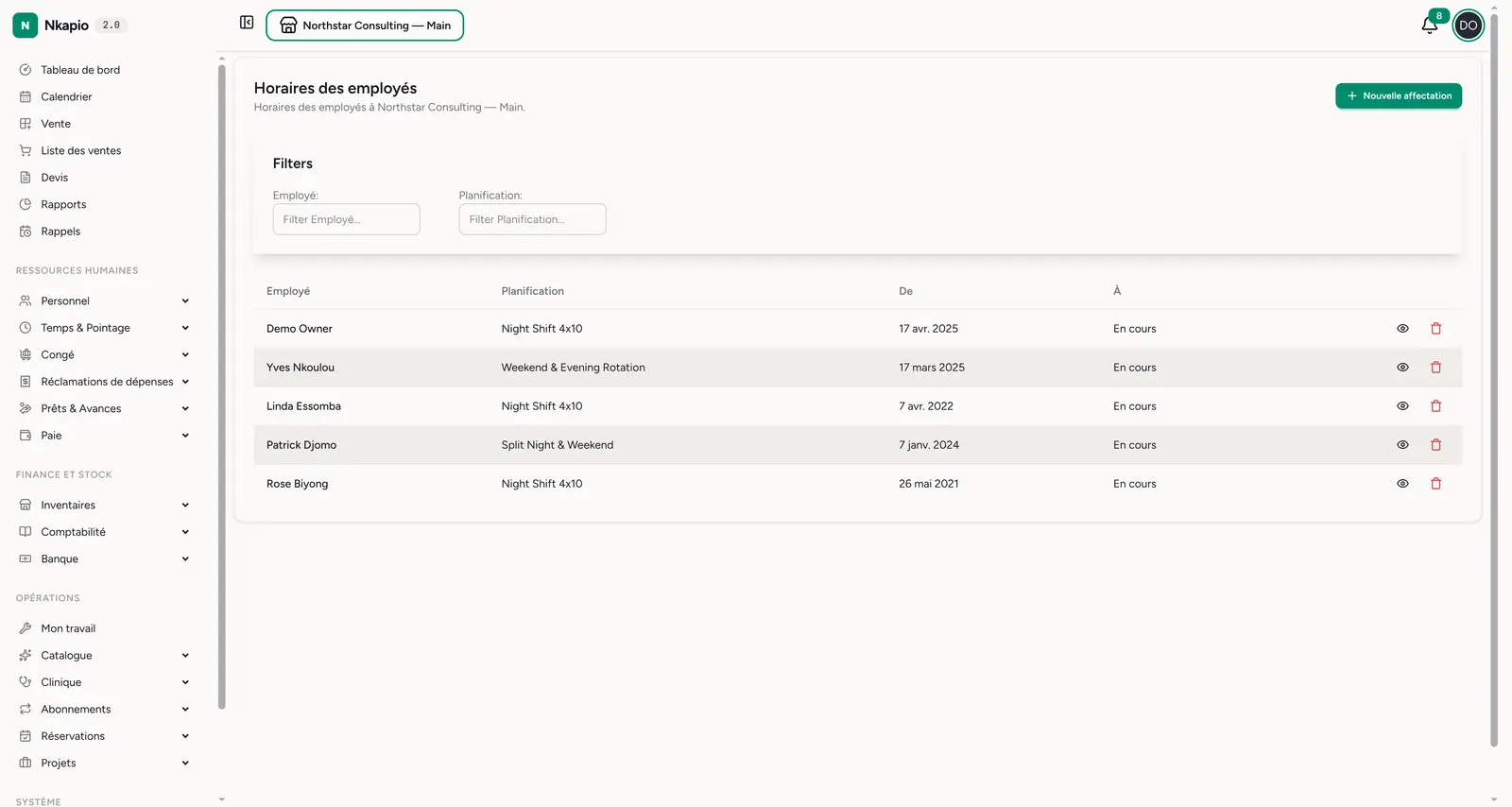
Un modèle reste inerte tant que personne n'y est placé. Temps & Présence →
Horaires des employés (/staff/employee_schedules) est l'endroit où chaque
personne est reliée à un modèle sur une période. Chaque affectation a une date
du et une date au facultative — laissez la fin ouverte et elle s'affiche
En cours. Utilisez Nouvelle affectation pour placer quelqu'un sur un horaire
à partir d'une date de début.
Comme la présence est jugée par rapport à l'horaire en vigueur chaque jour, un employé ne peut avoir qu'un seul horaire actif à la fois. Si vous tentez d'ajouter une affectation dont les dates chevauchent une affectation active existante pour la même personne, le système la bloque et vous demande de corriger les dates. Lorsque quelqu'un change réellement de rythme, clôturez l'affectation en cours avec une date au et ajoutez-en une nouvelle qui commence le lendemain — vous conservez ainsi un historique propre de qui a travaillé selon quel rythme et quand, au lieu d'écraser le passé.
Comment cela alimente le calendrier
Le calendrier lit l'horaire actif de chaque personne pour déterminer ses heures réservables. Pour un jour donné, il repère l'affectation qui couvre cette date, recherche le jour correspondant dans le rythme hebdomadaire du modèle, et transforme l'heure de début et la durée en une fenêtre de travail — les heures pendant lesquelles des rendez-vous peuvent être placés. Un jour sans ligne correspondante, ou une date qu'aucune affectation active ne couvre, revient comme repos, et aucune heure réservable n'est affichée. C'est pourquoi un employé sans horaire (ou dont l'horaire se termine avant aujourd'hui) apparaît totalement indisponible sur le calendrier.
La modification compte ici aussi. Lorsque vous créez ou changez une affectation, le système revérifie en arrière-plan les rendez-vous à venir de cette personne (confirmés et en attente) par rapport aux nouvelles heures, de sorte que les rendez-vous qui tomberaient désormais hors de sa fenêtre de travail soient signalés plutôt que rompus en silence.
Avant de commencer
- Une permission RH est requise pour consulter ou gérer les horaires et les affectations.
- Le personnel n'apparaît sur le calendrier d'un magasin que s'il y est affecté — l'horaire définit quand la personne peut être réservée, mais l'affectation au magasin définit où.
- Les jours non couverts sont des jours de repos — seuls les jours que vous ajoutez comme lignes comptent comme jours travaillés ; tout le reste est traité comme du temps de repos.
Astuces
- Adaptez la tolérance à la réalité — trop stricte et tout le monde est signalé en retard ; trop souple et les retards passent inaperçus.
- Affectez à partir d'une vraie date de début — la présence est mesurée par rapport à l'horaire en vigueur chaque jour, l'antidatage compte donc.
- Réaffectez, ne réécrivez pas — quand quelqu'un change de rythme, clôturez l'ancienne affectation et ajoutez-en une nouvelle, plutôt que de modifier le modèle, pour préserver à la fois l'historique et toutes les autres personnes sur ce modèle.
- Modifier le modèle affecte tout le monde — un modèle est partagé : changer ses heures les change pour chaque employé qui lui est actuellement affecté.
Questions fréquentes
- Un employé peut-il avoir deux horaires en même temps ? Non — un seul horaire actif par période. Les dates qui se chevauchent sont rejetées ; clôturez l'un avant que le suivant commence.
- Que se passe-t-il les jours que je n'ai pas ajoutés ? Ils sont traités comme du repos, à la fois pour la présence et sur le calendrier.
- Modifier les heures va-t-il rompre les rendez-vous existants ? Ils ne sont pas supprimés, mais les rendez-vous à venir qui ne rentrent plus dans les nouvelles heures sont revérifiés et signalés pour que vous puissiez agir.