L'intégration est la courte routine que vous répétez chaque fois que quelqu'un rejoint l'équipe : vous créez sa fiche, décidez ce qu'il peut voir et faire, et vous l'insérez dans votre structure. C'est le travail d'un Propriétaire, d'un Manager ou de toute personne disposant des permissions sur le personnel, et cela prend en général quelques minutes par personne.
Bien menée, l'intégration fait trois choses à la fois. Elle donne un accès à la recrue (elle reçoit un email et choisit son propre mot de passe), elle trace les limites de ce à quoi elle a accès (son rôle et ses boutiques), et elle l'enregistre dans les RH afin qu'elle apparaisse correctement dans la planification, la paie et les rapports dès le premier jour. Ce guide est le pas à pas. Pour la référence complète de chaque volet, suivez les liens en fin d'article.
Avant de commencer
Deux éléments devraient déjà exister pour ne pas les construire en cours de route :
- Les rôles — au moins celui que vous allez attribuer. Nkapio fournit des rôles par défaut cohérents, vous avez donc rarement besoin d'en créer un d'abord. Voir Rôles et permissions.
- Les départements et postes — si vous voulez placer la personne dans votre organigramme dès maintenant. Voir Départements et postes.
Vous devez aussi disposer vous-même de la permission de gestion du personnel. Si Nouvel employé n'apparaît pas, demandez à un Propriétaire de vous l'accorder.
Étape 1 — Créer l'employé
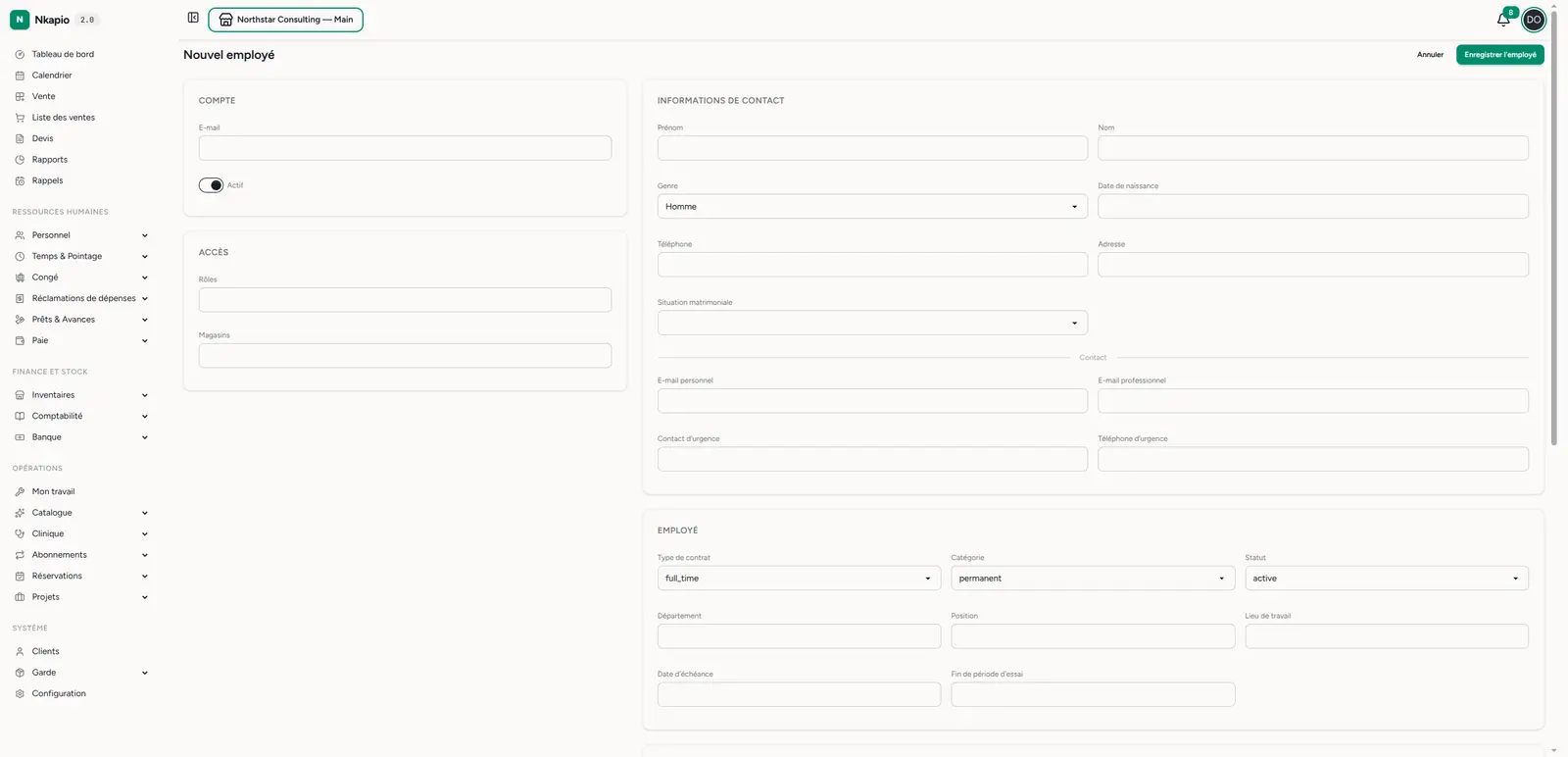
Depuis Personnel → Employés, cliquez sur Nouvel employé
(/staff/users/new). Le formulaire est organisé en cartes — les deux qui
comptent le premier jour sont en haut à gauche :
- Compte — son email de connexion et l'interrupteur Actif. C'est à cet email qu'arrive l'invitation, vérifiez-le donc bien. Laissez Actif activé, sauf si vous voulez retenir le compte.
- Accès — les rôles et boutiques qu'il obtient. Vous devez attribuer au moins une boutique — un employé ne voit et ne travaille que dans les boutiques qui lui sont rattachées, c'est donc ce qui délimite sa vue au quotidien. Les rôles sont traités à l'étape 2.
Les autres cartes complètent le dossier de la personne et peuvent être remplies maintenant ou plus tard :
- Informations personnelles — nom, genre, date de naissance, téléphone, adresse et contact d'urgence.
- Emploi — type, catégorie, statut, département, poste, lieu de travail, date d'embauche et fin de période d'essai.
- Rémunération, Banque et Impôts — salaire, fréquence de paie, coordonnées bancaires et identifiants fiscaux, prêts pour la paie.
Cliquez sur Enregistrer l'employé. La nouvelle recrue figure désormais dans votre annuaire.
Ce qui se passe après l'enregistrement
Nkapio ne vous demande pas de définir un mot de passe. À l'enregistrement, le compte est créé avec un mot de passe interne aléatoire et un lien de confirmation est envoyé par email à la recrue. Elle l'ouvre, choisit son propre mot de passe, et son compte est confirmé. Tant qu'elle n'a pas fait cette étape, elle ne peut pas se connecter — donc si une recrue dit que l'application ne la laisse pas entrer, la cause habituelle est un compte non confirmé (vérifiez que l'email d'invitation n'a pas été manqué).
Étape 2 — Lui donner le bon rôle
Un rôle est un ensemble de permissions — il décide de ce que la personne
peut voir et faire. Vous attribuez les rôles dans la carte Accès du
formulaire ; vous pouvez en attacher plusieurs, et la personne obtient l'accès
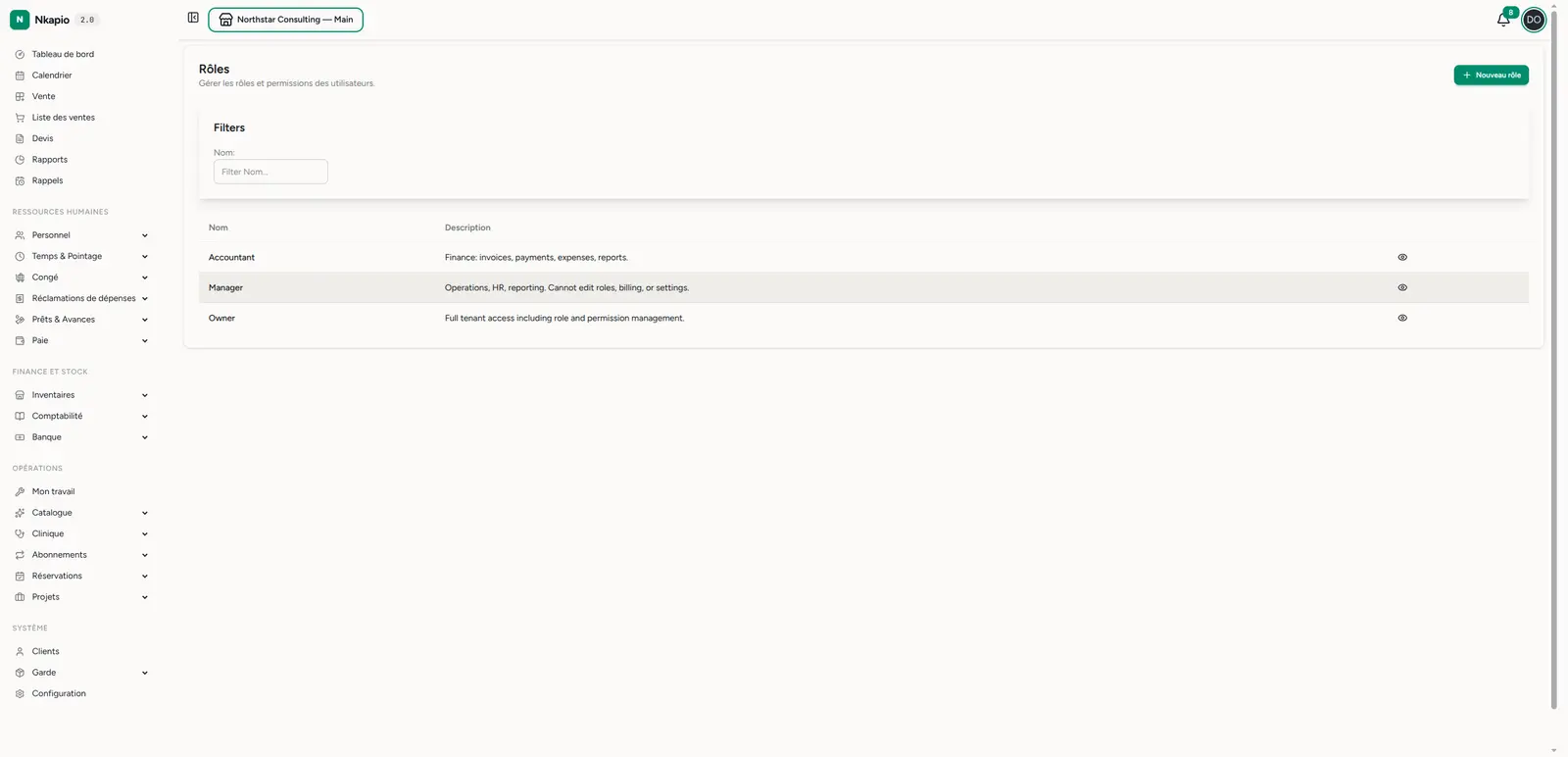
combiné. Gérez les rôles eux-mêmes depuis Personnel → Rôles (/staff/roles).
Nkapio fournit des rôles par défaut cohérents, vous pouvez donc généralement en choisir un et passer à la suite, par exemple :
- Propriétaire — accès complet, y compris la facturation et l'édition des rôles.
- Manager — opérations, RH et rapports, mais ni facturation ni édition des rôles.
- Comptable — finance uniquement.
Attribuez le rôle le plus restreint permettant à la personne de faire son travail, et ne créez un rôle sur mesure qu'en cas de réel manque.
Moindre privilège. Commencez restrictif. Il est bien plus facile d'accorder plus d'accès plus tard que de découvrir que quelqu'un pouvait voir ou modifier ce qu'il n'aurait pas dû.
Étape 3 — Le placer dans un département
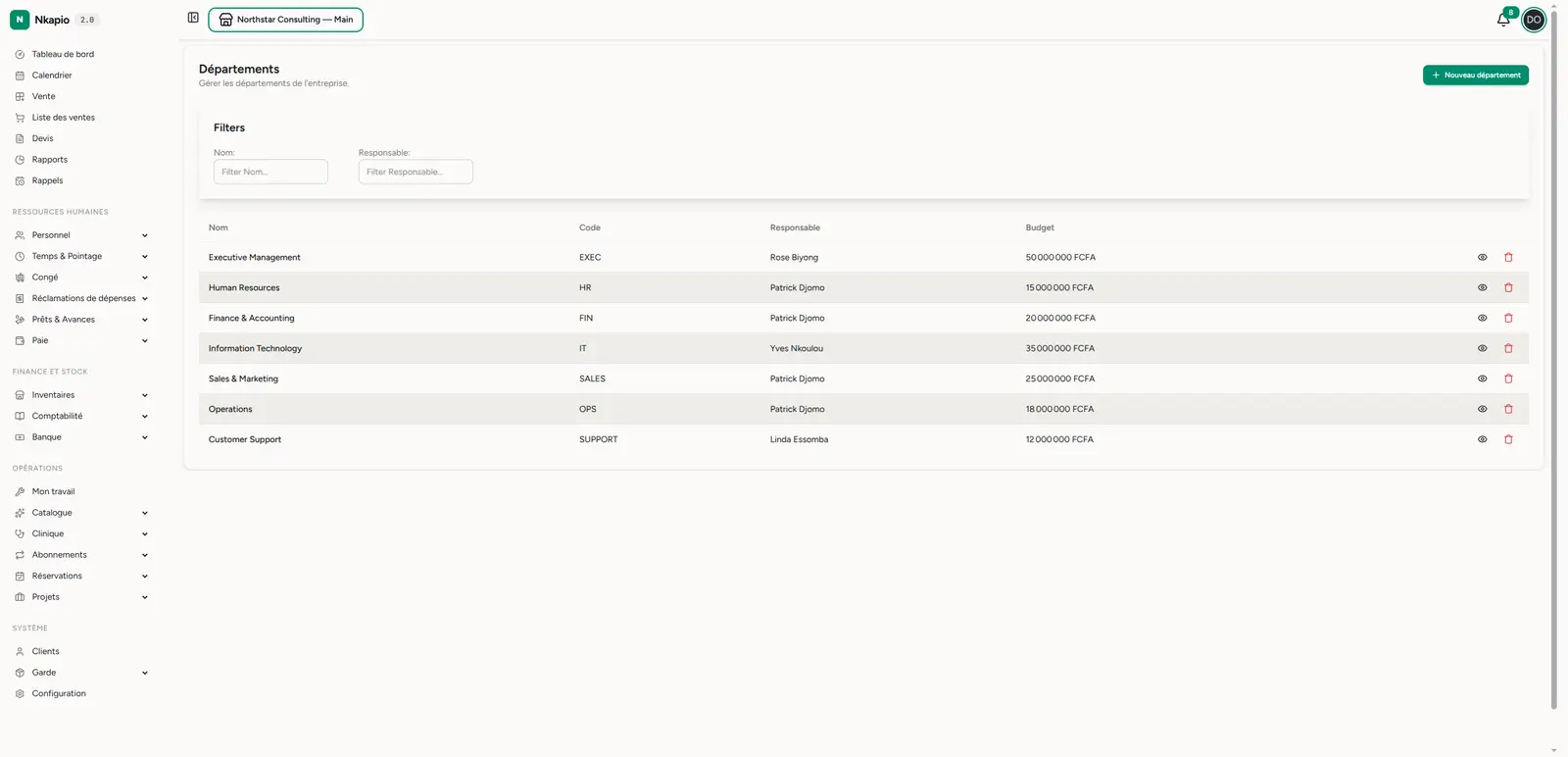
Les départements regroupent les employés pour la structure et le reporting — un arbre de départements bien tenu est ce qui rend les rapports RH pertinents. Dans la carte Emploi du formulaire, choisissez le Département et le Poste de la personne.
Si le département ou le poste dont vous avez besoin n'existe pas encore,
créez-le d'abord depuis Personnel → Départements (/staff/departments) avec
Nouveau département, puis revenez le renseigner sur l'employé. Le département
et le poste sont facultatifs pour enregistrer la fiche, mais les remplir — avec
la date d'embauche — est ce qui alimente correctement la paie et le reporting RH.
Ce que cela débloque
Une fois la fiche créée, le rôle attribué et les détails d'emploi renseignés, la recrue est un membre à part entière de l'espace de travail : elle peut être placée sur des plannings et feuilles de temps, elle est incluse dans la paie, et ses accès correspondent à son rôle et à ses boutiques dès qu'elle confirme son compte.
Astuces
- Attribuez les boutiques délibérément — au moins une est requise, et un employé ne voit et ne travaille que dans les boutiques qui lui sont rattachées. Ajoutez toutes celles qu'il doit atteindre ; laissez de côté celles qui ne le concernent pas.
- Réutilisez les rôles par défaut — ils couvrent la plupart des besoins. Ne créez un rôle sur mesure que lorsqu'un rôle par défaut ne convient vraiment pas.
- Renseignez tôt les détails d'emploi — département, poste et date d'embauche alimentent la paie et les rapports RH dès le départ, cela vaut donc la minute passée maintenant.
- Vérifiez l'email avant d'enregistrer — l'invitation part là, et une faute de frappe signifie que la recrue ne reçoit jamais son lien de confirmation.
FAQ
La recrue n'arrive pas à se connecter — quel est le problème ? Presque toujours un compte non confirmé. Elle doit ouvrir l'email de confirmation et définir un mot de passe avant la première connexion. Demandez-lui de vérifier ses courriers indésirables, et confirmez que l'email sur sa fiche est correct.
Puis-je définir son mot de passe à sa place ? Non. Pour des raisons de sécurité, chaque personne définit son propre mot de passe depuis le lien de confirmation. Vous ne le voyez ni ne le saisissez jamais.
J'ai oublié d'attribuer une boutique / un rôle. Puis-je corriger après ? Oui. Ouvrez l'employé depuis Personnel → Employés et modifiez sa carte Accès à tout moment.
Dois-je remplir le salaire et la banque tout de suite ? Non. Ces cartes peuvent être complétées plus tard, avant de lancer la paie. Seuls l'email et au moins une boutique sont nécessaires pour créer la fiche.