L'annuaire Employés est la liste principale de toutes les personnes qui travaillent dans votre entreprise. Chaque personne possède une seule fiche, et cette fiche est la source de vérité que le reste de Nkapio consulte : elle contient ses informations personnelles, ses données d'emploi et de rémunération, les boutiques auxquelles elle est rattachée, les rôles qui décident de ce qu'elle peut faire, et l'horaire qui indique quand elle est disponible. Tenez la fiche à jour et la planification, la paie et les permissions restent cohérentes — car elles pointent toutes vers le même endroit.
L'annuaire est généralement géré par un propriétaire, un responsable ou un référent RH. Ouvrir, créer et modifier des fiches est soumis à des permissions : les boutons que vous voyez dépendent donc de votre rôle. Vous ne verrez Nouvel employé que si vous pouvez créer du personnel, et Modifier que si vous pouvez le mettre à jour.
Ouvrez-le depuis Personnel → Employés (/staff/users).
Étape 1 — Parcourir l'annuaire
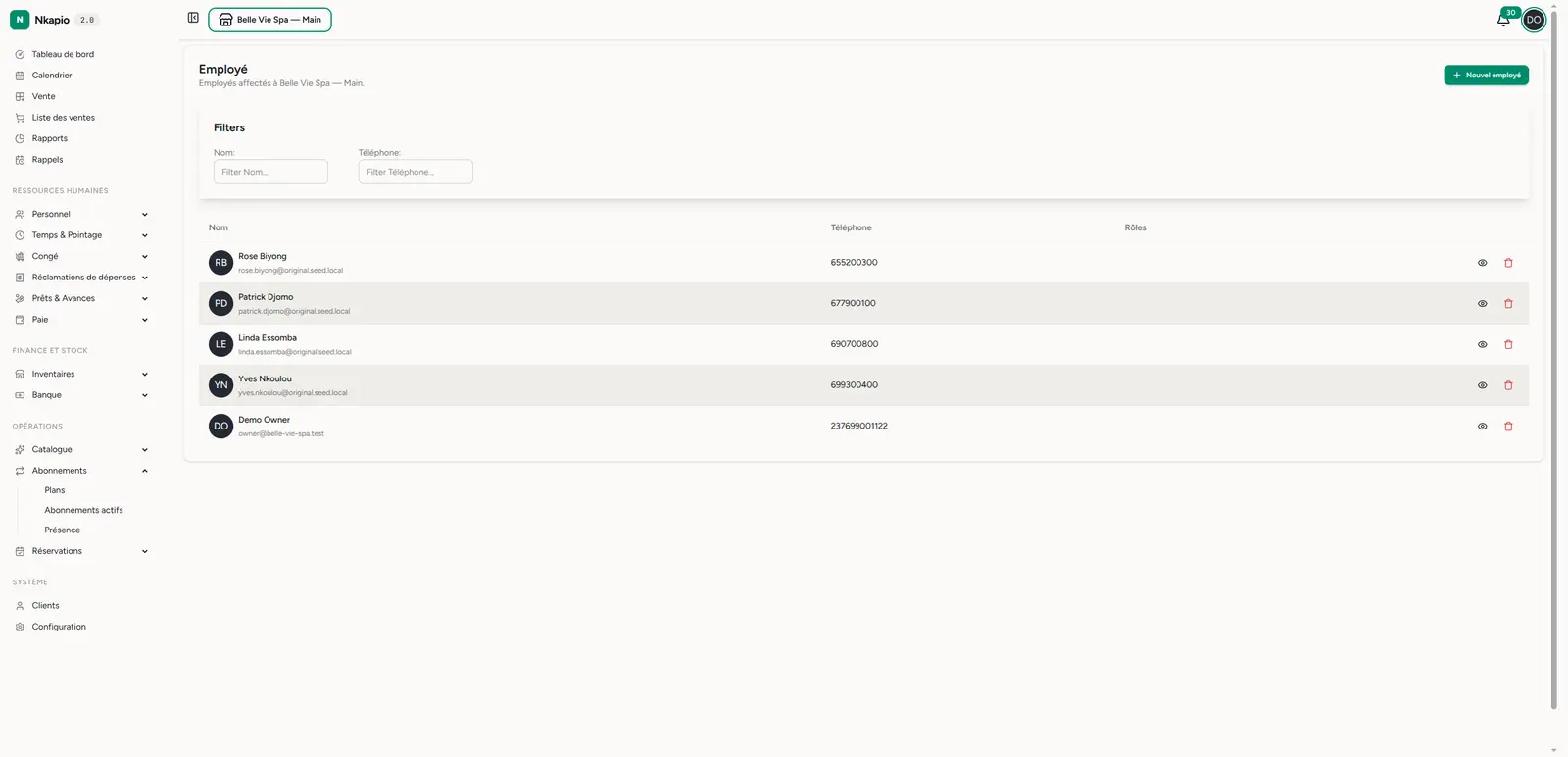
La liste affiche chaque employé rattaché à la boutique dans laquelle vous travaillez actuellement — quelqu'un rattaché uniquement à une autre boutique n'apparaîtra pas ici tant qu'il n'est pas rattaché à celle-ci. Chaque ligne présente la photo de la personne, son nom et son email de connexion, son numéro de téléphone et ses rôles sous forme de badges. Les employés les plus récents figurent en haut.
Utilisez les filtres Nom et Téléphone en haut des colonnes pour retrouver quelqu'un rapidement, ou triez par nom. Depuis chaque ligne, vous pouvez ouvrir la fiche complète (icône œil) ou, si vous en avez la permission, retirer la personne (icône corbeille). Cliquez sur Nouvel employé en haut à droite pour en ajouter un.
Votre offre inclut un nombre limité de postes de personnel. Lorsque vous atteignez cette limite, le bouton Nouvel employé vous en informe : si vous ne pouvez pas ajouter quelqu'un, c'est le plus souvent que le quota de postes est atteint, et non un problème de permission.
Étape 2 — Ouvrir la fiche d'un employé
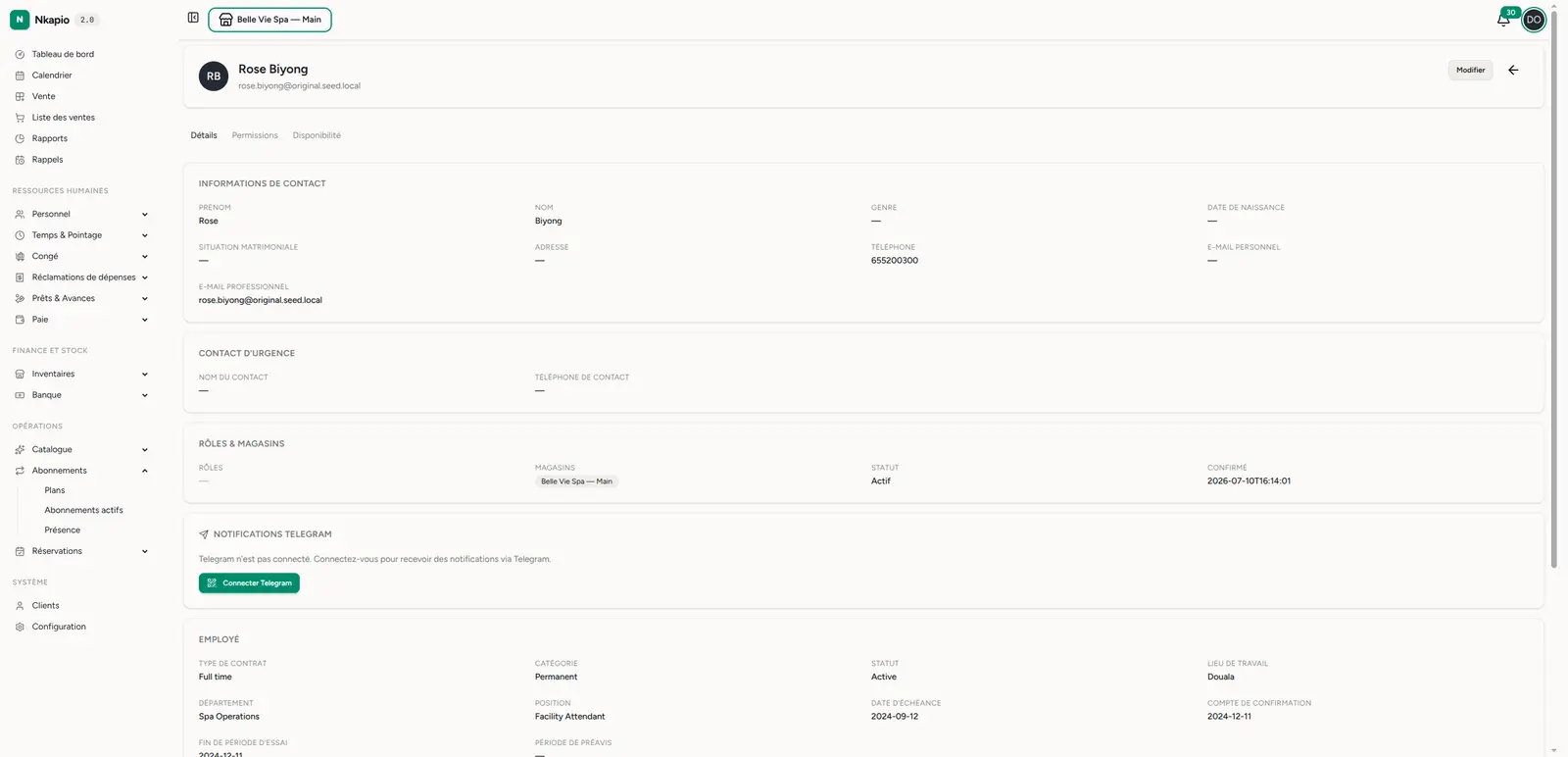
Cliquez sur un employé pour ouvrir sa fiche. L'en-tête affiche sa photo, son nom et son email, avec un bouton Modifier (si vous pouvez mettre à jour le personnel) et un lien de retour vers l'annuaire. En dessous, la fiche est organisée en trois onglets.
Détails — le dossier complet, regroupé en cartes :
- Informations personnelles — nom et prénom, sexe, date de naissance, situation matrimoniale, adresse, téléphone, ainsi que l'email personnel et l'email professionnel.
- Contact d'urgence — un nom et un numéro à joindre en cas d'urgence.
- Rôles et boutiques — les rôles détenus, les boutiques de rattachement, le statut (Actif ou Inactif) et l'état de confirmation du compte. C'est la carte qui relie les accès et la visibilité : les rôles déterminent ce que la personne peut faire, les boutiques ce qu'elle peut voir.
- Notifications Telegram — indique si la personne a connecté Telegram pour recevoir des alertes, avec un QR code et un lien pour le connecter le cas échéant.
- Emploi — type de contrat, catégorie, statut, lieu de travail, département, poste, date d'embauche, date de confirmation, fin de période d'essai et délai de préavis.
- Rémunération et Coordonnées bancaires — salaire de base, fréquence de paie et date d'effet, ainsi que compte bancaire, identifiant fiscal et numéro de sécurité sociale utilisés lors du traitement de la paie.
Si aucune information d'emploi n'a encore été saisie, l'onglet Détails l'indique simplement — vous pouvez l'ajouter à tout moment avec Modifier.
Permissions — un tableau consultable de ce que cette personne peut faire exactement dans Nkapio, regroupé par module. Ces permissions proviennent des rôles attribués dans l'onglet Détails ; pour les modifier, changez les rôles de la personne (ou ce que le rôle accorde) plutôt que de modifier cette liste directement. Voir Rôles et permissions.
Disponibilité — un calendrier mois par mois montrant quels jours la personne travaille et pour combien de temps, ses jours de repos et tout congé approuvé ou demandé, ainsi qu'un récapitulatif des jours planifiés et des soldes de congés de l'année. Cette vue lit l'horaire de travail attribué à l'employé — elle ne le définit pas. Si elle indique « Aucun horaire de travail attribué », attribuez-en un d'abord. Voir Horaires de travail.
Cliquez sur Modifier pour mettre à jour un élément de la fiche.
Étape 3 — Ajouter ou modifier un employé
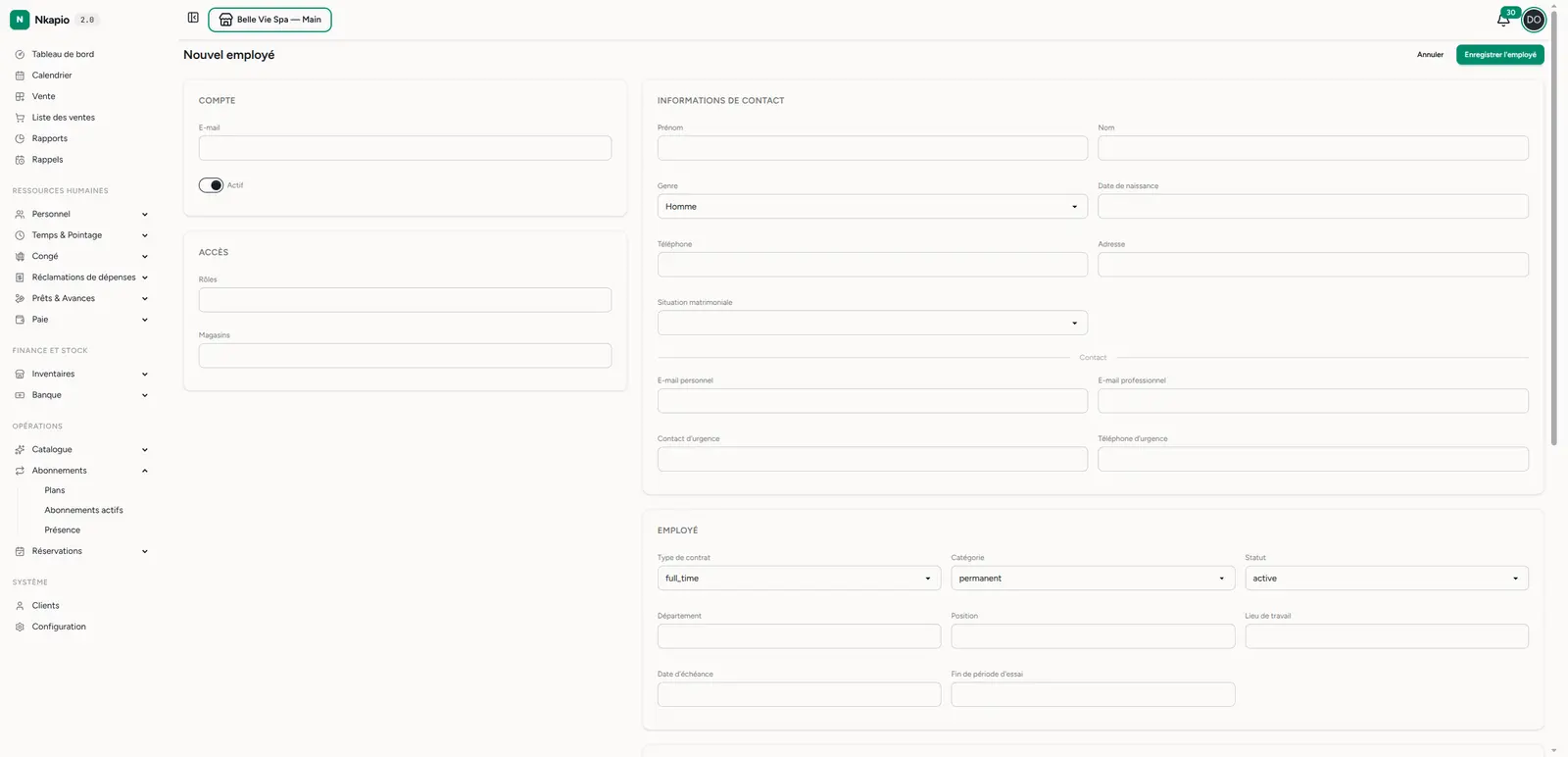
Que vous cliquiez sur Nouvel employé ou sur Modifier une fiche existante, vous renseignez les mêmes sections :
- Compte — l'email de connexion et l'activation via le bouton Actif.
- Accès — les rôles et les boutiques de rattachement.
- Informations personnelles — nom, sexe, date de naissance, téléphone, adresse, situation matrimoniale, emails de contact et contact d'urgence.
- Emploi, Rémunération et Banque et fiscalité — les champs qui alimentent les rapports et la paie. (Une section Commission apparaît également si le suivi des commissions est activé pour votre entreprise.)
Cliquez sur Enregistrer l'employé une fois terminé. Pour la marche à suivre complète du premier jour — créer un tout nouveau membre d'équipe et lui donner accès —, voir Intégrer de nouveaux employés.
Activer, désactiver ou retirer
Le bouton Actif contrôle si la personne peut utiliser Nkapio sans rien supprimer de ce qu'elle a fait. Désactivez-le lorsqu'un employé quitte l'entreprise ou s'absente longuement : sa fiche, son historique et son travail passé restent intacts, mais le compte est coupé. Réactivez-le et la personne peut reprendre — c'est presque toujours ce que vous voulez plutôt que de supprimer. L'icône corbeille de l'annuaire retire complètement une personne de la liste et doit être réservée aux fiches créées par erreur, pas au personnel simplement parti.
Astuces
- Attribuez la ou les bonnes boutiques. Un employé n'apparaît dans l'annuaire d'une boutique que s'il y est rattaché, et le rattachement détermine aussi les données qu'il peut voir. Une personne travaillant sur plusieurs sites doit être rattachée à chacun.
- Définissez les rôles au plus juste. Les rôles décident des accès : attribuez à chacun les rôles nécessaires et rien de plus. Consultez l'onglet Permissions pour vérifier ce qu'un ensemble de rôles accorde réellement.
- Renseignez les détails d'emploi. Département, poste, date d'embauche et informations de paie alimentent les rapports RH et la paie ; une fiche partielle donne des rapports partiels.
- Tenez la disponibilité à jour. Le calendrier et les réservations respectent l'horaire de travail attribué, donc un horaire à jour garde la vue de disponibilité exacte et évite les surcharges.
FAQ
Pourquoi ne vois-je pas un collègue dans la liste ? L'annuaire est limité à la boutique dans laquelle vous travaillez. Il est très probablement rattaché à une autre boutique — changez de boutique, ou ajoutez celle-ci à sa fiche.
J'ai désactivé quelqu'un par erreur. Ai-je perdu ses données ? Non. La désactivation coupe seulement le compte ; la fiche et tout l'historique subsistent. Modifiez la personne et réactivez le bouton Actif.
Comment changer ce qu'une personne peut faire ? Modifiez ses rôles dans l'onglet Détails. L'onglet Permissions n'est qu'un reflet en lecture seule de ce que ces rôles accordent.
Pourquoi l'onglet Disponibilité est-il vide ou affiche-t-il tout le monde en repos ? Aucun horaire de travail n'a encore été attribué à cet employé. Attribuez-en un — voir Horaires de travail.